
Problema:
En algunos entornos, el antivirus o el firewall:
- Bloquea archivos necesarios.
- Deja no disponibles ciertas funciones.
- Impide las descargas.
- Ralentiza o impide el inicio de SOLIDWORKS.
No se recomienda desactivar el antivirus.
En algunos casos, incluso desactivado, otros procesos pueden bloquear archivos necesarios para SOLIDWORKS Design.
Solución: Autorizar explícitamente los archivos en el antivirus y el firewall
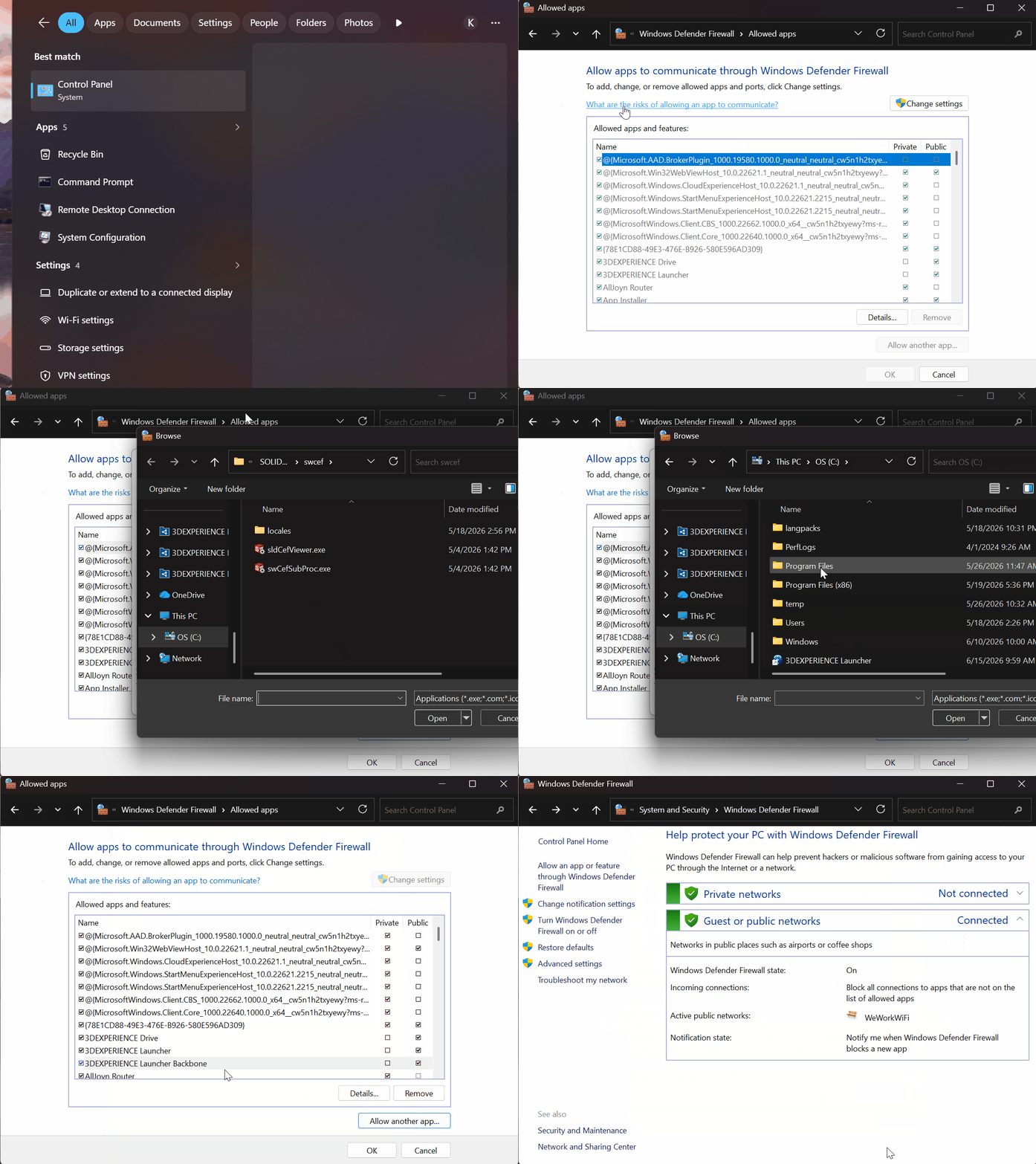
Paso 1: Añadir excepciones en el firewall
Acceder al Firewall de Windows Defender:
-
Panel de control
-
Sistema y seguridad
-
Firewall de Windows Defender
-
Permitir una aplicación
-
Cambiar la configuración
-
Permitir otra aplicación
Añadir los siguientes archivos:
"C:\Program Files\Dassault Systemes\3DEXPERIENCE Launcher\3DEXPERIENCELauncher.exe"
"C:\Program Files\Dassault Systemes\3DEXPERIENCE Launcher\3DEXPERIENCELauncherBackbone.exe"
"C:\Program Files\Common Files\SolidWorks Shared\swCef\swCefSubProc.exe"
"C:\Program Files\Dassault Systemes\SolidWorks 3DEXPERIENCE\win_b64\code\bin\ENOPLMCSAclIent.exe"
O
"C:\Program Files\Dassault Systemes\B427XCADConnectors\win_b64\code\bin\ENOPLMCSAclIent.exe"
Autorice estos archivos para las redes: Dominio, Privada, Pública (según las reglas de su organización).
Si hay instalado un antivirus distinto de Windows Defender
- Abrir la consola del antivirus.
- Comprobar las excepciones.
- Añadir los mismos archivos que arriba.
Paso 2: Limpieza de los datos de Internet
Eliminar el historial completo antes de volver a iniciar SOLIDWORKS.
Abrir Panel de control > Redes e Internet > Opciones de Internet > Pestaña General > Historial de exploración > Eliminar
Esto permite evitar los bloqueos relacionados con antiguos archivos temporales.
Paso 3: Comprobación de la configuración de Internet
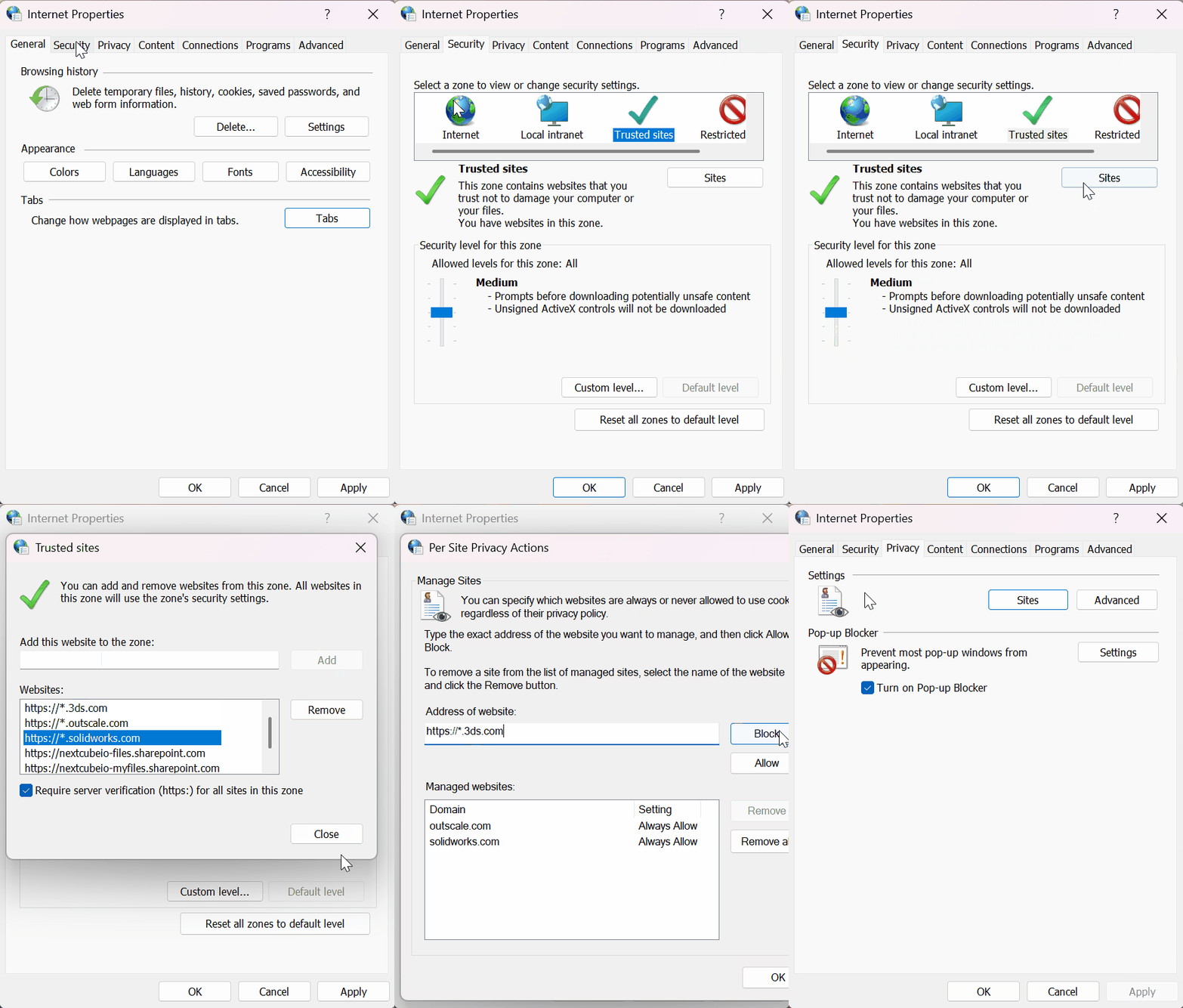
En Redes e Internet > Opciones de Internet :
Pestaña Opciones avanzadas :
✅ Activar: Usar TLS 1.2
Habilitar el almacenamiento DOM
❌ Desactivar: Habilitar el modo protegido mejorado (si se ofrece)
Pestaña Seguridad :
- Ajustar el nivel en Medio
- Añadir a los Sitios de confianza:
Pestaña Privacidad > Configuración > Sitios :
✅ Permitir:
Paso 4: Reiniciar
Vuelva a iniciar SOLIDWORKS a través de 3DEXPERIENCE.
¡Comuníquenos este problema!
a. ¿Se ha resuelto el problema? ¡Háganoslo saber para que podamos evitar que vuelva a ocurrir en el futuro!
b. ¿Sigue sin funcionar? ¡Contáctenos también!
Contacto : support@ohmycad.com