
En este artículo aprenderá a utilizar las propiedades «Verificado por» y «Verificado el» y a mostrarlas en sus dibujos. ¡Le permitirán seguir automáticamente su proceso de validación!
Este es un ejemplo de lo que podría obtener siguiendo este tutorial.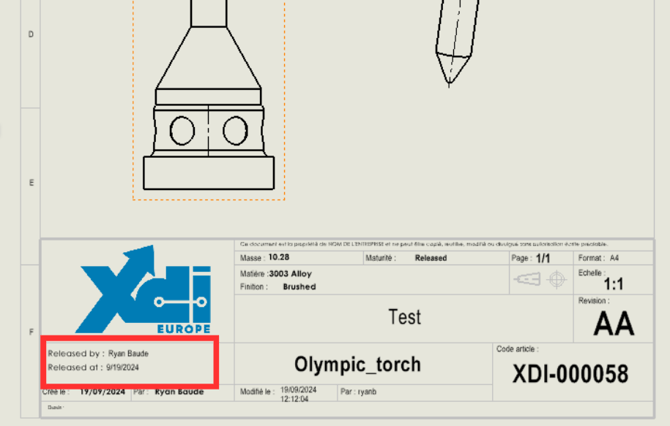
Paso 1: Cree una pieza.
Cree cualquier geometría en SOLIDWORKS y guárdela.
Paso 2: Cree un dibujo.
Puede crear uno a partir de esta pieza haciendo clic en Nuevo > Crear dibujo desde pieza.

Paso 3: Cree las propiedades de su dibujo.
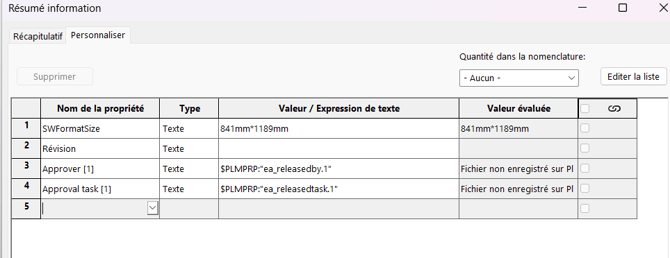
Vaya a las propiedades personalizadas de su dibujo mediante Archivo > Propiedades > Personalizado.
Cree propiedades denominadas «Verificado por» y «Verificado el» (o cualquier otro nombre pertinente).
En el campo Valor / Expresión de texto, en el menú desplegable, seleccione respectivamente: «Aprobador [1] (ea_releasedby.1)» y «Aprobado el [1] (ea_releaseddate.1)».
Paso 4: Modifique el formato de hoja.
Haga clic con el botón derecho en «Hoja1», elija «Editar formato de hoja» y cree su cuadro de rotulación.

Para más información sobre la modificación del formato de hoja del dibujo, consulte este tutorial.
Paso 5: Añada sus propiedades al cuadro de rotulación.
En primer lugar, añada una anotación haciendo clic en «Nota » e insértela en el cuadro de rotulación.


En el menú Formato de texto, haga clic en el icono «Vincular a propiedad ». Seleccione «Documento actual».


En el menú desplegable Nombre de propiedad, elija la propiedad que ha creado (por ejemplo, «Verificado por»).

El valor que se mostrará aparece en «Valor evaluado». Haga clic en Aceptar.
Su propiedad ya se muestra correctamente en el dibujo.

Le recomendamos crear una plantilla que contenga este campo de propiedad para que se rellene automáticamente en cada dibujo.
Consulte nuestro artículo dedicado para más información: Crear y compartir plantillas.
Para los usuarios de 3DEXPERIENCE:
Una vez validado el dibujo, tendrá que volver a guardarlo para que los campos sean visibles en la plataforma.
Así es como se guarda un dibujo validado sin crear una nueva revisión:
Paso 1: en SOLIDWORKS, abra la pestaña MySession, haga clic en el menú desplegable y seleccione Configuración.

Paso 2: a continuación, haga clic en «Credenciales» y elija «Propietario» para el espacio de colaboración correspondiente (en la mayoría de los casos, se trata de «Common Space»).

A partir de ahora podrá guardar el archivo validado. No olvide restablecer sus credenciales después de guardarlo.