
Introducción
Las plantillas permiten recuperar las propiedades útiles para la oficina técnica, el taller y compras, y añadir elementos como el logotipo en sus dibujos.
Esto le permite ganar en calidad y eficiencia. Este artículo explica cómo crearlas.
Paso 1: cree sus plantillas de pieza
Para poder recuperar las propiedades en el cuadro de rotulación del dibujo, primero hay que declararlas en las plantillas de pieza y de ensamblaje. Así que vamos a crear estas plantillas:
1. Cree una nueva pieza: Archivo > Nuevo

2. Haga doble clic en Pieza.
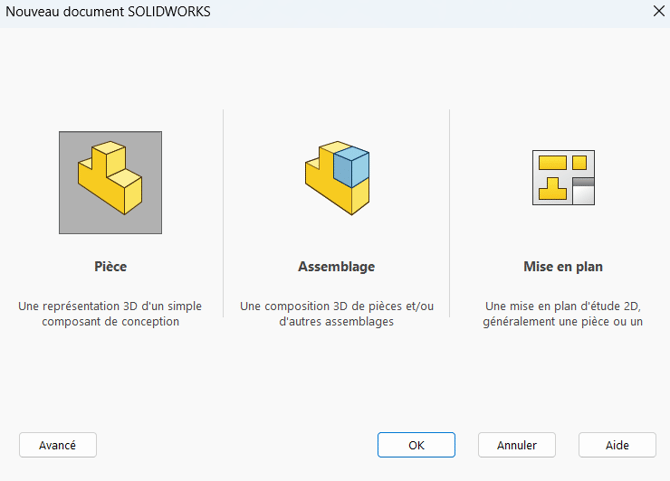
3. Haga clic en Archivo > Propiedades , añada las propiedades deseadas en la plantilla y haga clic en Aceptar.

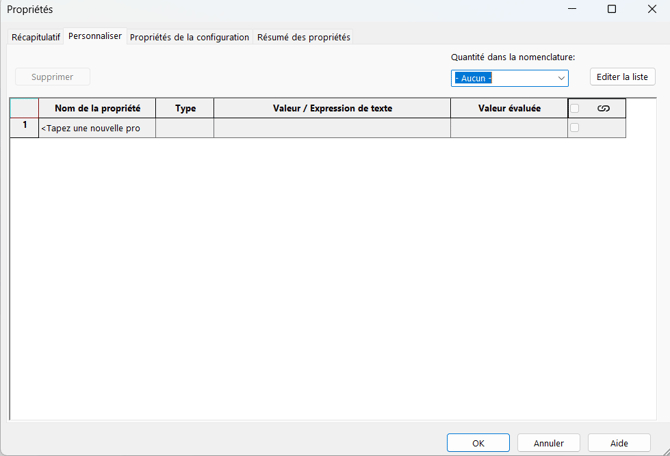
Estos son algunos ejemplos de propiedades interesantes cuando se trabaja con SOLIDWORKS:
- Material
- Masa
- Revisión
- Autor
- Proveedor, número de proyecto...
Una propiedad puede proceder de SOLIDWORKS o de 3DEXPERIENCE, o bien puede introducirse manualmente.
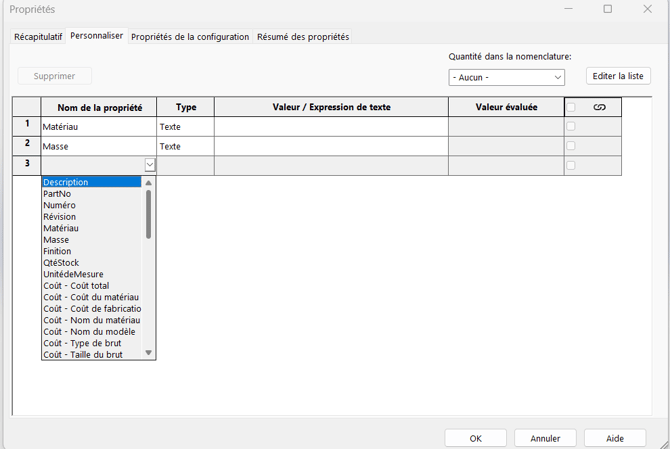
Para ello, basta con hacer clic en la pequeña flecha que aparece a la derecha, justo debajo de Nombre de propiedad y seleccionar la propiedad que desee.
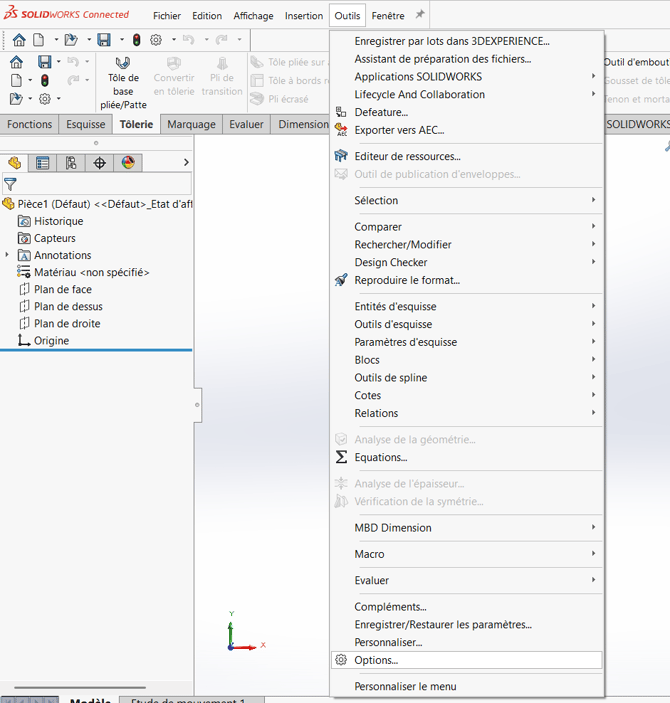
4. Puede modificar los parámetros del documento, como la información de unidades, los estilos de línea y las fuentes...
Para ello, haga clic en Herramientas>Opciones > Propiedades de documento
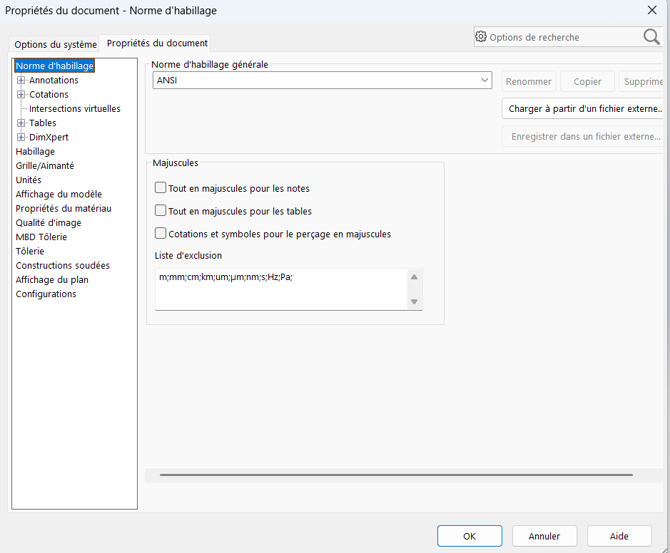
5. Extra: también puede añadir croquis, notas u operaciones en su plantilla. Volverán a aparecer en cada archivo creado a partir de ella.
6. Para guardar la plantilla, haga clic en Archivo > Guardar como plantilla..

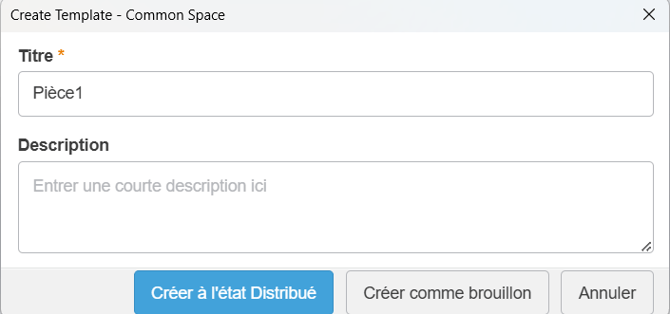
7. Introduzca un título y una descripción y, a continuación, elija una de estas opciones.
- Crear en estado publicado (sus colaboradores tendrán acceso automáticamente a la plantilla y ya no será posible modificarla).
- Crear como plantilla privada (usted será el único que pueda ver y modificar la plantilla = estado borrador)
Su plantilla de pieza está creada.
Haga clic en Opciones>Plantillas predeterminadas y active la opción «Pedir al usuario que seleccione la plantilla de documento»
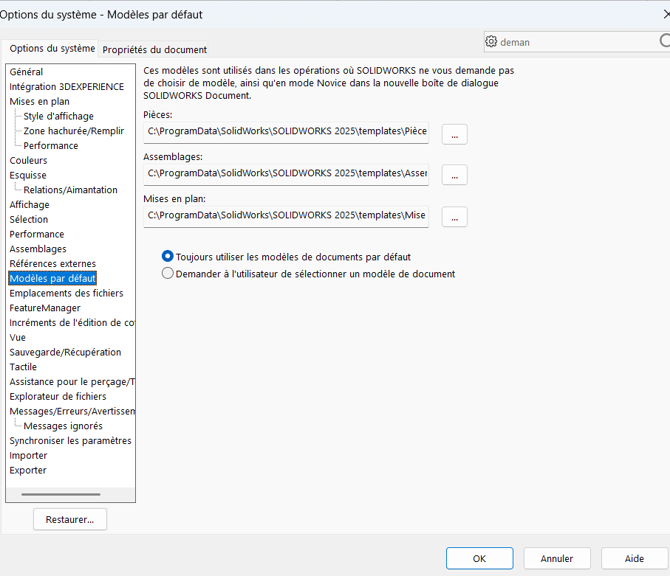
Cuando cree un nuevo documento, SOLIDWORKS le preguntará qué plantilla utilizar:
Haga clic en Archivo > Nuevo > Avanzado
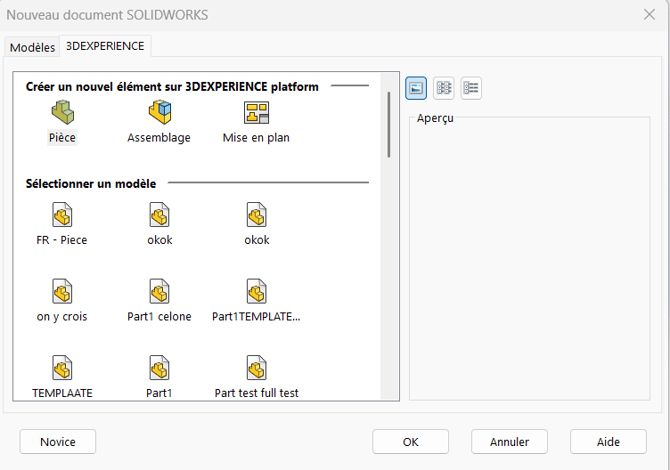
Consejo: para guardar la plantilla en local (en ese caso no se comparte automáticamente con sus colaboradores):
1. Haga clic en Archivo > Guardar como nuevo

2. Seleccione el tipo de plantilla de pieza:
- Plantilla de pieza (*.prtdot)
3. Elija un nombre de archivo para su plantilla
4. Seleccione una carpeta donde guardar el archivo.
5. Haga clic en Guardar.
Paso 2: repita el procedimiento para crear su plantilla de ensamblaje
Una vez definida la plantilla de pieza, probablemente tendrá que repetir los pasos anteriores con un ensamblaje.
Paso 3: plantilla de dibujo
Ahora que nuestras plantillas contienen todas las propiedades que nos interesan, veamos cómo personalizar el formato de hoja para que se rellene automáticamente.

1. En primer lugar, cree una pieza a partir de la plantilla creada en el paso 1
2. Cree un dibujo a partir de esta pieza haciendo clic en Nuevo>Crear dibujo desde pieza.

Haga clic con el botón derecho en Hoja1 y, a continuación, haga clic en «Editar formato de hoja» para ajustar la disposición de las líneas y de los distintos atributos del cuadro de rotulación.

Para más información sobre cómo editar el formato de hoja, consulte nuestro artículo dedicado.
4. Añadir sus propiedades al cuadro de rotulación
En primer lugar, haga clic en anotación y, después, en el lugar donde desea que aparezca la propiedad.
En el menú de la izquierda, haga clic en el icono «Vincular a propiedad  »

Marque «Documento actual» y, a continuación, seleccione «Vista de dibujo especificada en las propiedades de hoja» en el menú desplegable.
En el menú desplegable «Nombre de propiedad», elija la propiedad que nos interesa, por ejemplo la masa:
El valor que se mostrará aparece en «Valor evaluado». Haga clic en Aceptar.
Su propiedad se ha añadido correctamente al formato de hoja.

Cambiar la norma de proyección.
Después de introducir sus propiedades y anotaciones, puede modificar la norma de proyección de las vistas en SOLIDWORKS. Para ello, consulte este artículo: Cómo cambiar la norma de proyección.
5. Guardar la plantilla de dibujo
Una vez creado el cuadro de rotulación, veamos cómo guardarlo.
Haga clic en Archivo>Guardar como plantilla.
Tiene dos opciones:
- Crear en estado publicado (sus colaboradores tendrán acceso automáticamente a la plantilla y ya no será posible modificarla).
- Crear como plantilla privada (usted será el único que pueda ver y modificar la plantilla = estado borrador)

Su plantilla de dibujo está guardada y disponible para todos sus colaboradores.
La encontrará en el mismo lugar que sus plantillas de pieza y de ensamblaje.
¿Sus compañeros no ven las plantillas que ha creado?
Haga clic en Opciones>Plantillas predeterminadas y active la opción «Pedir al usuario que seleccione la plantilla de documento»
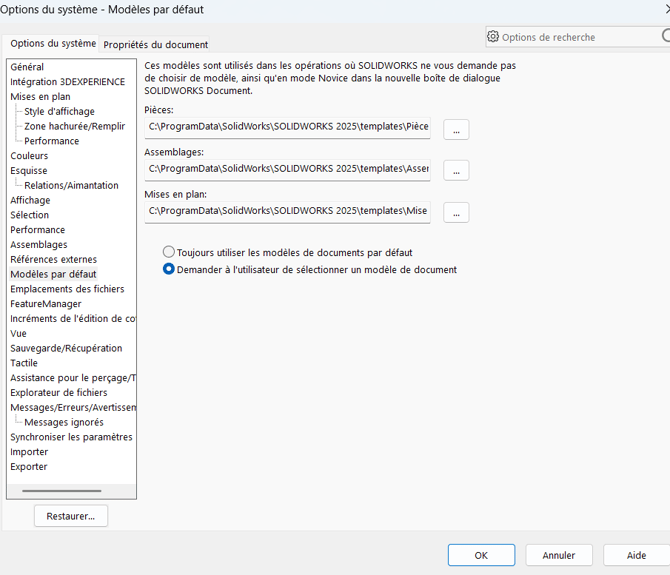
Cuando cree un nuevo documento, SOLIDWORKS le preguntará qué plantilla utilizar (en las plantillas «avanzadas»):

Extra
¿Quiere acceder a sus propiedades en la plataforma 3DEXPERIENCE? Se explica en este artículo: Asignación de atributos.