Les problèmes de performance sont principalement liés :
- à la carte graphique de votre machine
- aux réglages graphiques de SOLIDWORKS
- aux ressources système de votre machine
Gestion de la carte graphique
Un article dédié existe déjà : Gérer la carte graphique pour SOLIDWORKS
-> Il permet de résoudre la majorité des problèmes de performance.
Réglages graphiques SOLIDWORKS recommandés
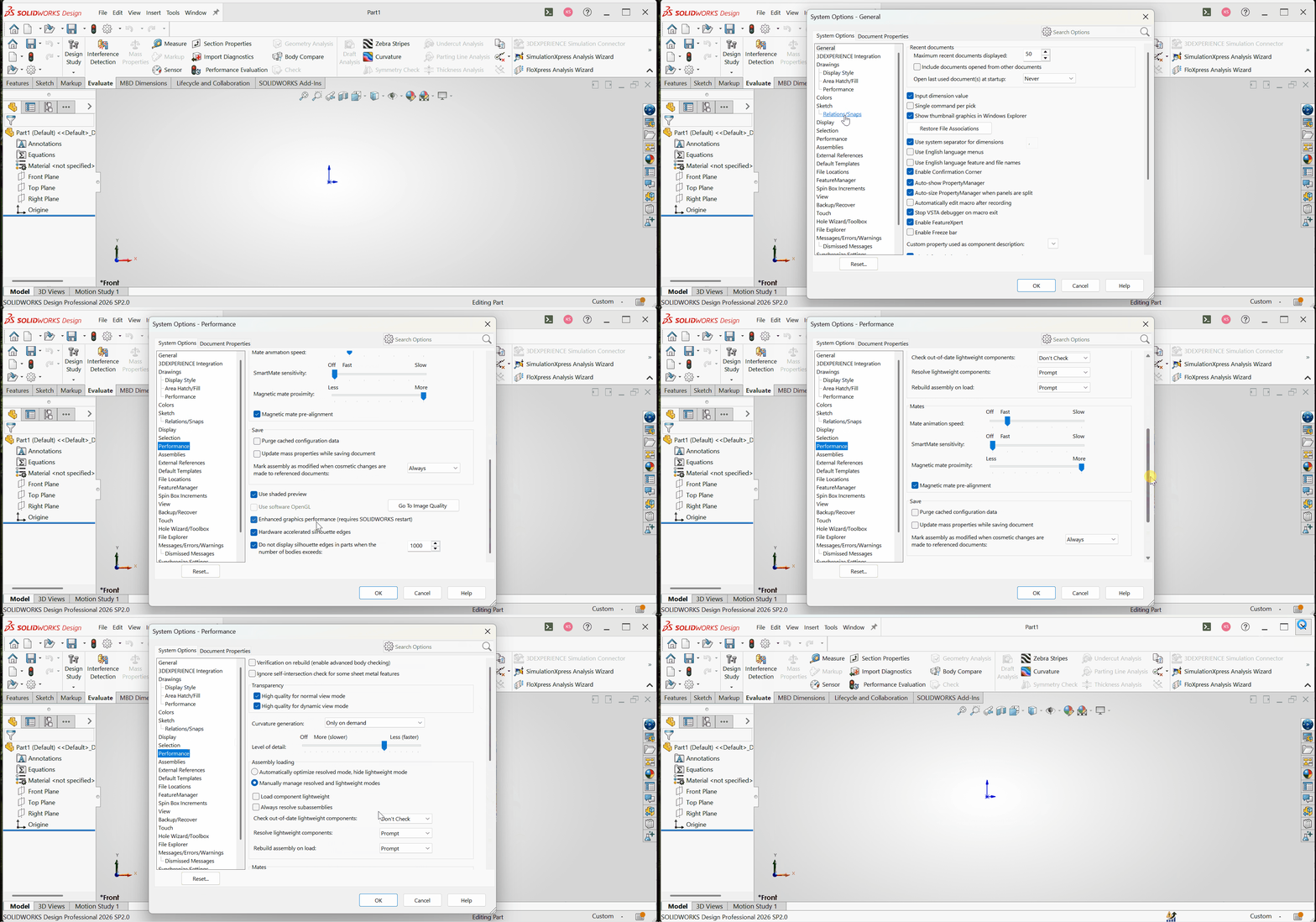
Dans l'onglet Outils > Options... > Options du système > Performance
1. Désactiver Performances graphiques améliorées (si nécessaire)

2. Vérifier le mode OpenGL
Le mode OpenGL ne doit pas être activé en fonctionnement normal.

S'il est actif, les performances sont fortement dégradées et l'affichage est limité.
3. Réduire le Niveau de détail
Un niveau de détail trop élevé impacte fortement les performances, surtout sur les gros assemblages.

Ressources système (mémoire virtuelle)
Si SOLIDWORKS reste lent malgré :
- une carte graphique correctement configurée
- des réglages graphiques adaptés
Le problème peut venir des ressources système. Suivez la procédure d'optimisation des ressources système pour SOLIDWORKS.
Bonnes pratiques de modélisation
Les filetages modélisés en géométrie réelle alourdissent fortement les modèles.
-> Il est donc recommandé de privilégier les filetages cosmétiques.
.gif?width=670&height=313&name=Animation%20-%20Am%C3%A9liorer%20perf%20(cosmetic%20threads).gif)
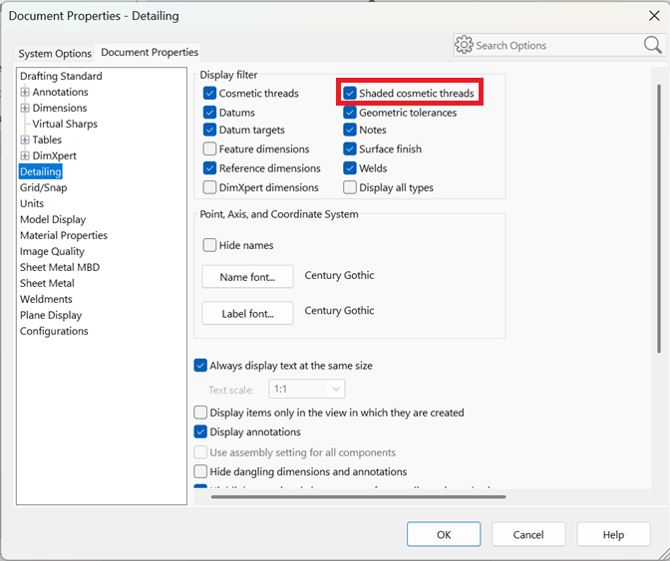
Pour afficher ces filetages cosmétiques sur votre objet, pensez à activer cette option :
Outils > Options... > Propriétés du document > Détail > Filetages cosmétiques ombrés