
Maintenant que vous comprenez comment SOLIDWORKS Design gère l’ouverture des documents, vous pouvez plus facilement identifier certaines situations où des conflits apparaissent entre votre cache local et la plateforme 3DEXPERIENCE.
Ces cas sont fréquents, notamment dans un environnement de travail collaboratif.
Pourquoi ces conflits apparaissent-ils ?
Pour garantir de bonnes performances, SOLIDWORKS privilégie toujours l’ouverture des fichiers depuis le cache local plutôt que depuis le cloud.
Cela peut entraîner une différence entre :
- Ce que voit la plateforme 3DEXPERIENCE (la dernière version disponible)
- Ce dont SOLIDWORKS se souvient (la dernière version enregistrée dans votre cache local)
Dans un contexte multi-utilisateurs, cette situation peut provoquer des incompréhensions entre les différentes versions ouvertes.
Solution rapide : Refresh from Server
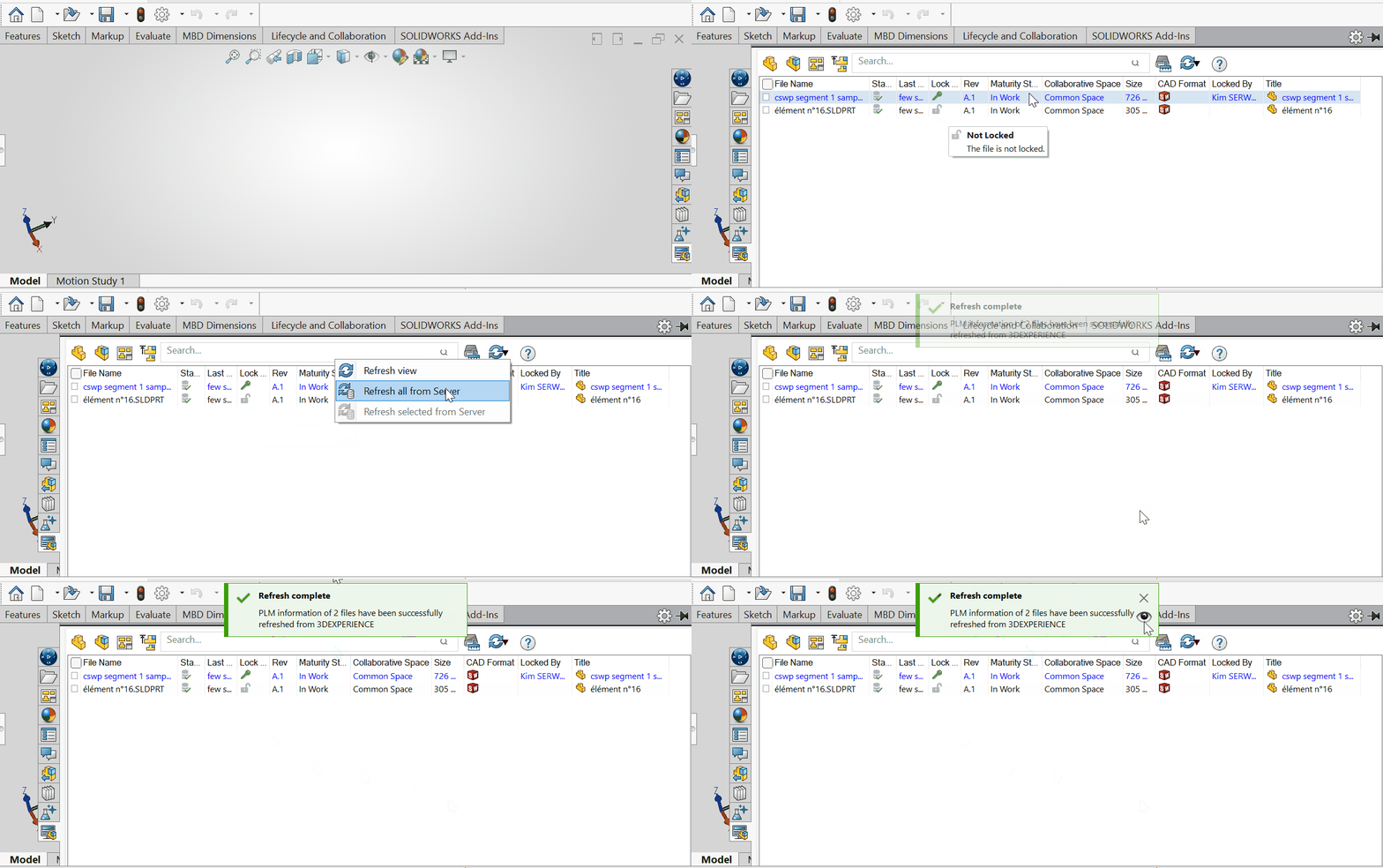
Lorsque vous vous rendez dans SOLIDWORKS > Fichiers 3DEXPERIENCE sur ce PC, une option Refresh from Server est disponible.
Cette fonction permet de :
- Récupérer les données directement depuis la plateforme 3DEXPERIENCE
- Resynchroniser votre fichier avec la version plus récente
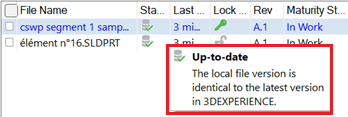
SOLIDWORKS indique les éventuelles différences via le Statut du fichier, ce qui permet d’identifier rapidement une décorrélation.
Solution manuelle : Vider le cache local
Si le problème persiste, il est recommandé de vider le cache local.
- Supprimer le cache local SOLIDWORKS en suivant notre procédure.
- Rouvrir le fichier directement depuis la plateforme 3DEXPERIENCE
- Laisser SOLIDWORKS retélécharger l’ensemble des données de la bonne version.
Signalez-nous ce problème !
a. Le problème est résolu ? Faites-le nous savoir, afin que l'on puisse éviter qu'il ne se reproduise par la suite !
b. Cela ne fonctionne toujours pas ? Contactez nous également !
Contact : support@ohmycad.com