
Introduction
Sur certains ordinateurs, plusieurs processeurs graphiques sont disponibles : un GPU intégré et un GPU dédié (NVIDIA ou AMD). Dans certains cas, Windows attribue automatiquement les applications 3DEXPERIENCE au GPU intégré, ce qui peut limiter leurs performances. Il est toutefois possible de forcer l'utilisation de la carte graphique haute performance afin d'améliorer la fluidité et l'affichage des modèles 3D.
Etape 1 : Imposer la carte graphique sous Windows
-
Ouvrez les Paramètres graphiques de Windows : accédez à Paramètres > Système > Affichage > Graphiques.
-
Cliquez sur Ajouter une application puis ajoutez l'application 3DEXPERIENCE depuis le chemin suivant :
C:\Program Files\Dassault Systemes\B428_Cloud\win_b64\code\bin\3DEXPERIENCE.exe
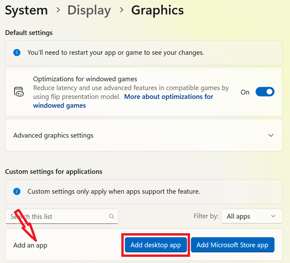
Selon la version installée, le nom de l'exécutable peut être différent de celui indiqué ci-dessus.
Conseil :
Si vous ne trouvez pas le fichier indiqué dans cet article, lancez l'application 3DEXPERIENCE concernée, ouvrez le Gestionnaire des tâches (ctrl + maj + échap), puis localisez le processus associé. Effectuez un clic droit sur celui-ci et sélectionnez Ouvrir l'emplacement du fichier afin de récupérer le chemin exact de l'exécutable à configurer.
Dans les Options, sélectionnez la préférence graphique Haute performance.
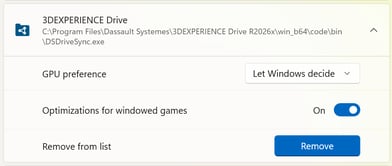
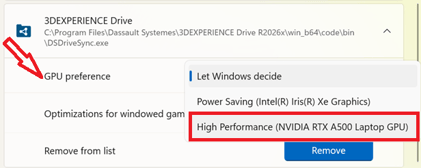
N'oubliez pas de fermer puis de relancer l'application 3DEXPERIENCE afin que les modifications soient prises en compte.
Etape 2 : Imposer une carte graphique NVIDIA
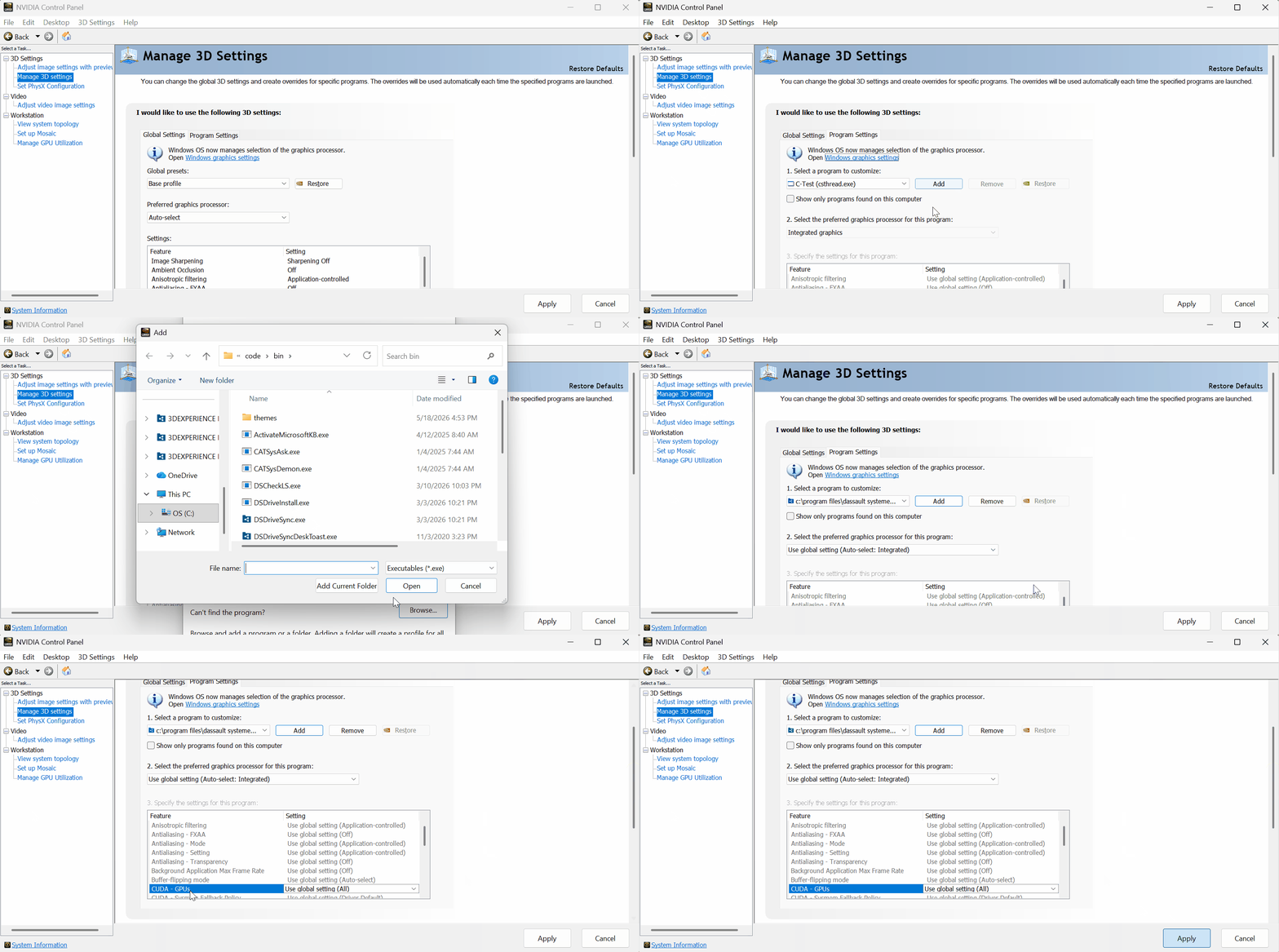
Si votre ordinateur est équipé d'une carte graphique NVIDIA, il est recommandé de définir également ce paramètre dans le panneau de configuration NVIDIA.
Depuis le Bureau Windows, effectuez un clic droit puis sélectionnez Panneau de configuration NVIDIA.
Procédure :
- Accédez à Gérer les paramètres 3D.
- Ouvrez l'onglet Paramètres de programme.
- Cliquez sur Ajouter.
- Sélectionnez l'application 3DEXPERIENCE ou indiquez son chemin d'installation.
- Vérifiez que le processeur graphique sélectionné correspond à votre carte NVIDIA.
- Contrôlez que les paramètres CUDA utilisent la carte graphique souhaitée.
- Cliquez sur Appliquer.
Etape 3 : Imposer une carte graphique AMD
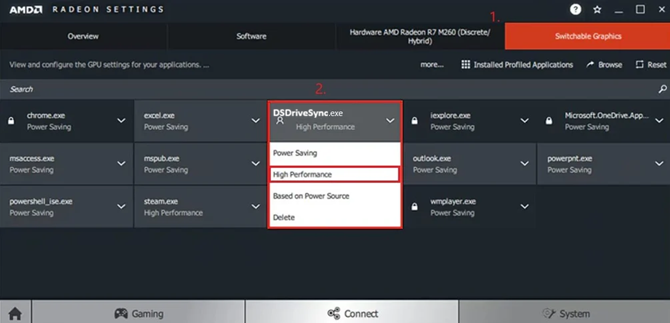
Si votre ordinateur est équipé d'une carte graphique AMD, il est également possible de définir l'application dans les paramètres AMD.
Depuis le Bureau Windows, effectuez un clic droit puis ouvrez AMD Software: Adrenalin Edition ou AMD Radeon Settings.
Accédez à : Système > Switchable Graphics.
Ajoutez ensuite l'application 3DEXPERIENCE en utilisant le même chemin que celui configuré lors des étapes précédentes, puis affectez-lui le profil Haute performance.
Etape 4 : Redémarrer l'ordinateur
Après avoir paramétré la carte graphique pour la 3DEXPERIENCE, redémarrez l'ordinateur puis ouvrez l'application.
Conclusion
Désormais, la 3DEXPERIENCE exploitera le meilleur de la carte graphique de votre ordinateur !
Vos soucis graphiques persistent ?
1. Mettez à niveau la carte graphique
Mettez à jour la version du pilote de la carte graphique (par exemple : NVIDIA GeForce RTX) avec la dernière version disponible sur le site Web du fabricant.
2. Analysez vos fichiers 3D
Certains bugs ou latences peuvent être causés par des conceptions trop lourdes ou inadaptées. Apprenez les bonnes pratiques pour les éviter à travers cet article !
3. Optez pour du matériel certifié
Si les solutions précédentes n'apportent pas d'amélioration, il pourrait être nécessaire de changer de matériel pour une expérience utilisateur optimale.
Retrouvez la liste de notre matériel certifié pour SOLIDWORKS 3DEXPERIENCE ici !