
Accéder au logiciel SOLIDWORKS
Le logiciel SOLIDWORKS peut être téléchargé à partir du site Web de SOLIDWORKS.
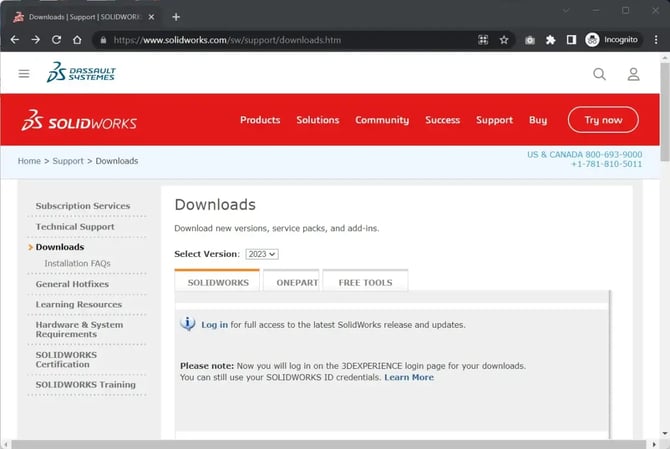
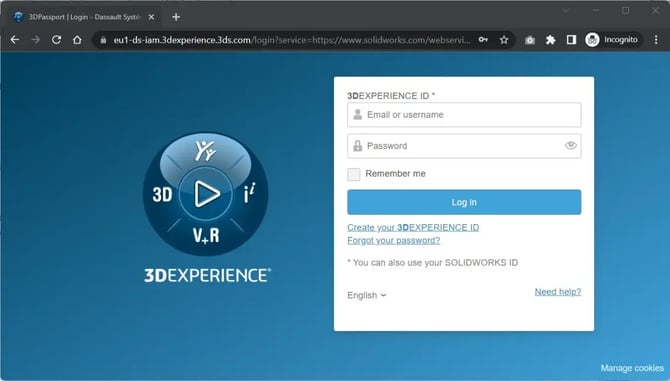
- Sur la page de connexion 3DEXPERIENCE, connectez-vous.
Si vous n'avez pas de compte 3DEXPERIENCE, cliquez sur le lien Create your 3DEXPERIENCE ID et créer un compte.
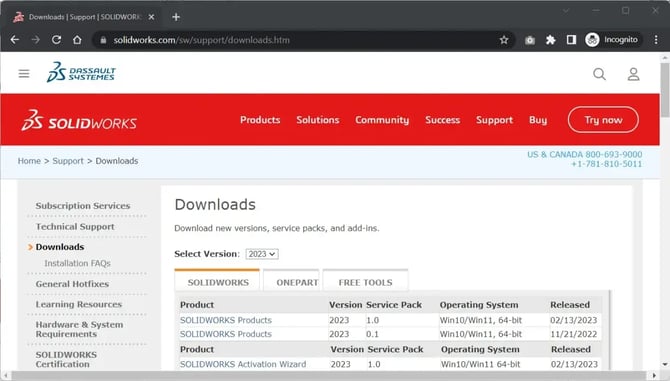
- Une fois connecté, vous serez renvoyé vers la page de téléchargements sur le site de SOLIDWORKS.
👉 Un problème ? Contactez-nous à l'adresse support@ohymycad.com
Choisissez la version et le Service Pack (SP) de SOLIDWORKS qui vous convient :
- Dans la page Téléchargements, sélectionnez la version souhaitée dans le menu déroulant.
- Cliquez sur le lien SOLIDWORKS Products à côté du Service Pack dont vous avez besoin (choisissez le numéro SP le plus élevé si vous êtes un nouveau client).
- Vous devez ensuite accepter le contrat de licence pour télécharger le logiciel en cliquant sur le bouton Accepter le contrat et continuer en bas de la page :

Exécuter le gestionnaire d'installation de SOLIDWORKS
Vous pouvez maintenant télécharger le gestionnaire d'installation SOLIDWORKS pour commencer le processus d'installation :
- Après avoir cliqué sur le lien Télécharger, un fichier zip sera téléchargé depuis le site Web de SOLIDWORKS. Ce fichier fait environ 32 Mo.
- Exécutez le fichier SolidWorksSeup.exe.
- Si une fenêtre apparait demandant d'autoriser l'application à effectuer des modifications sur votre appareil, cliquez sur Oui.
- Il va vous être demandé de décompresser le fichier. Sélectionner l'emplacement de votre choix ou conservez l'emplacement par défaut.
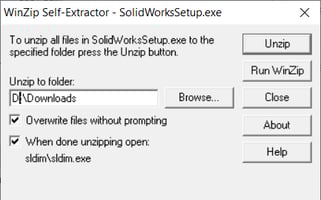
- Après l'extraction des fichiers, sélectionnez OK et le gestionnaire d'installation de SOLIDWORKS démarrera automatiquement.
Pour l'instant, seul le gestionnaire d'installation est présent sur le PC, pas les fichiers d'installation.
Utilisation du gestionnaire d'installation de SOLIDWORKS
Suivez les étapes indiquées par le gestionnaire d'installation pour procéder à l'installation.
Le numéro de clé renseigné permettra au gestionnaire d'installation SOLIDWORKS de déterminer les modules à télécharger. Cela peut représenter jusqu'à 16 Go. Avant de lancer le téléchargement, vérifiez qu'il y a suffisamment d'espace sur votre PC.
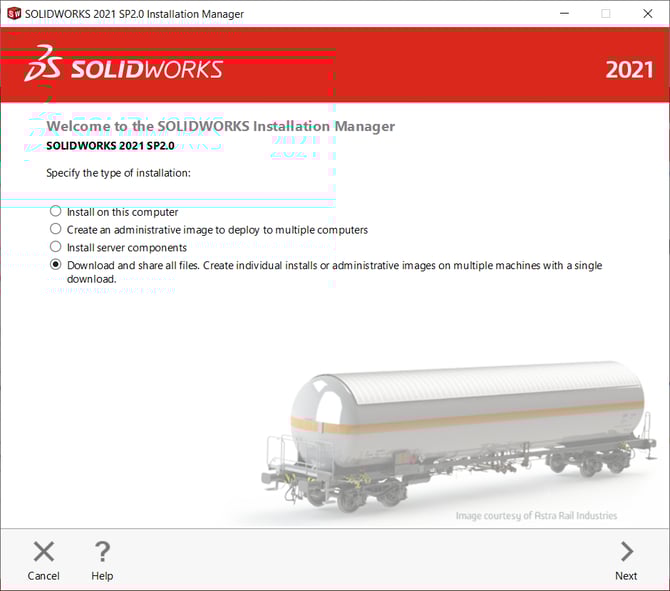
- Sélectionner le type d'installation requis parmi les quatre choix proposés.
Pour une installation en réseau, sélectionnez Télécharger et partager tous les fichiers. Créez des installations individuelles ou des images d'administration sur plusieurs machines avec un seul téléchargement. - Cliquez sur Suivant
- Saisissez ensuite le(s) numéro(s) de série SOLIDWORKS pour le(s) produit(s) acheté(s).
Vous n'êtes pas obligé d'installer tous les produits en même temps, vous pouvez modifier l'installation ultérieurement si nécessaire.
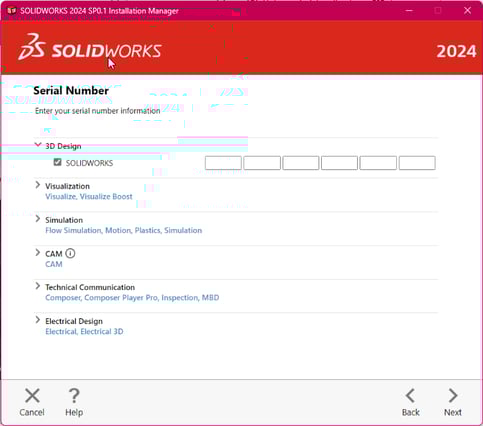
- Sélectionnez Suivant pour continuer. SOLIDWORKS se connectera au serveur d'installation en ligne et déterminera les produits que vous avez achetés en fonction du numéro de série saisi.
Si une version existante de SOLIDWORKS est trouvée sur votre machine, vous pouvez :
- Mettre à niveau votre version existante
- Télécharger une nouvelle installation distincte
Options de téléchargement
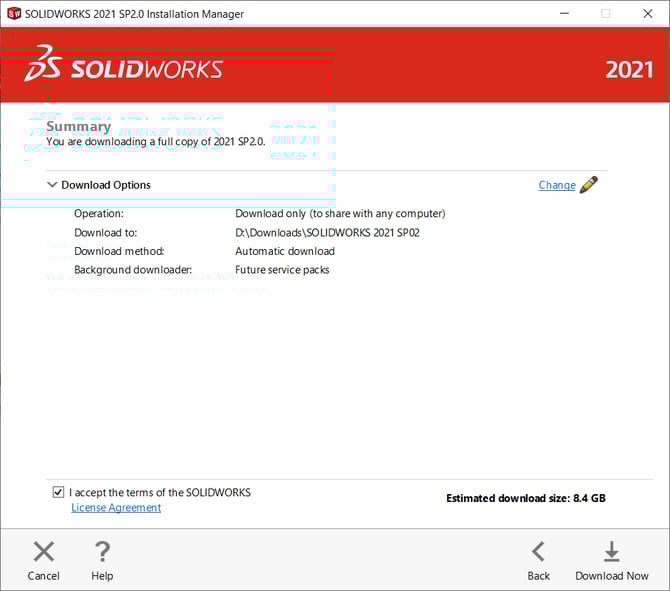
Un résumé de votre action et la taille estimée du téléchargement apparait. Dans les options de téléchargement vous pouvez de modifier l'emplacement du téléchargement.
- Par défaut, le dossier Documents\SOLIDWORKS Downloads est sélectionné. Cliquez sur Modifier puis Parcourir si vous souhaitez le changer.
- L'option Utiliser le téléchargeur en arrière-plan vous notifiera et téléchargera automatiquement les nouveaux Service Packs dès qu'ils seront disponibles.
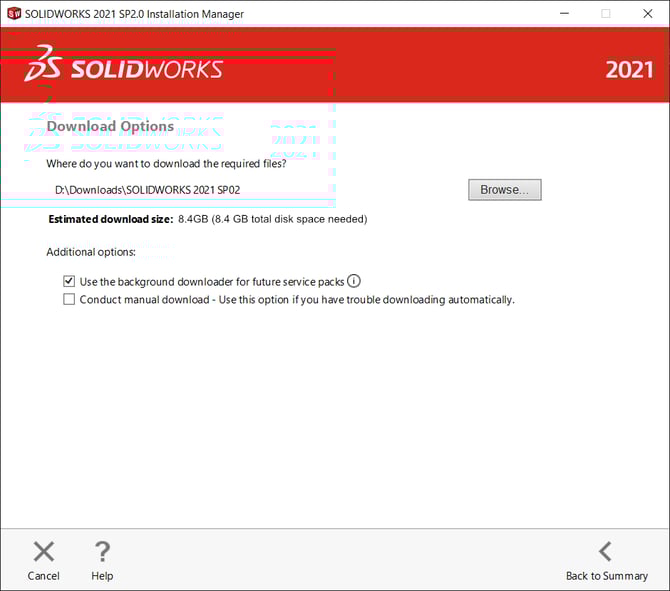
- Select < Back to Summary
Télécharger le logiciel SOLIDWORKS
- Cocher l'option J'accepte les conditions du contrat de licence SOLIDWORKS pour pouvoir finaliser l'installation
- Sélectionnez Télécharger maintenant pour obtenir les fichiers d'installation
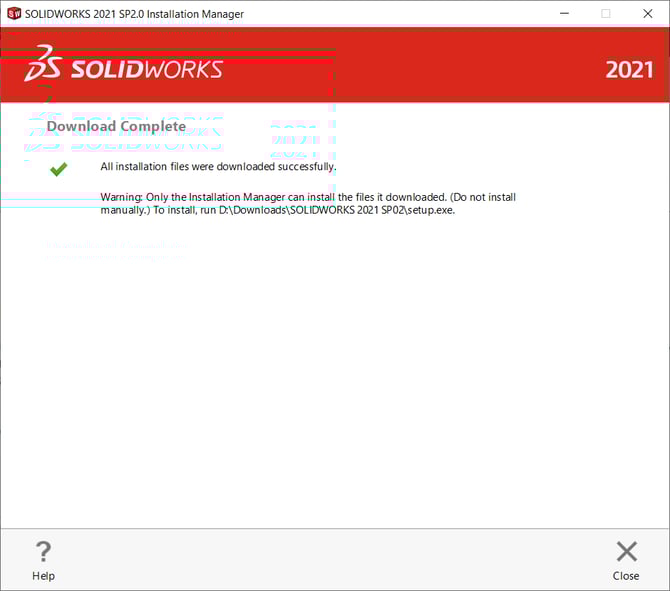
- Lorsque le téléchargement des fichiers depuis le serveur Web de SOLIDWORKS est terminé, le message suivant "Download Complete" s'affiche. Cliquez sur Fermer pour terminer.
Signalez-nous ce problème !
a. Le problème est résolu ? Faites-le nous savoir, afin que l'on puisse éviter qu'il ne se reproduise par la suite !
b. Cela ne fonctionne toujours pas ? Contactez nous également !
Contact : support@ohmycad.com