
Problema:
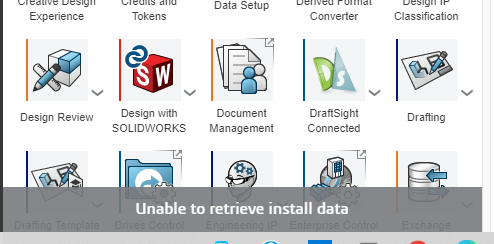
Al iniciar SOLIDWORKS u otras aplicaciones, recibe el siguiente error:
"No se pueden extraer los datos de instalación"
Soluciones conocidas:
1. Si utiliza el antivirus SentinelOne
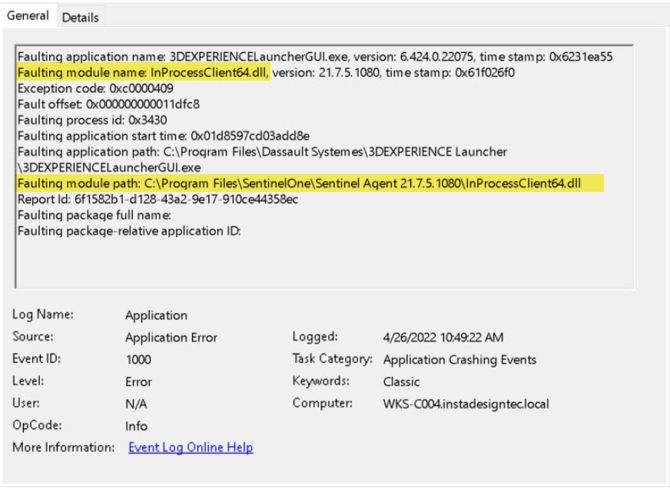
El antivirus SentinelOne puede impedir que se abra el 3DEXPERIENCE Launcher.
Al consultar el Visor de eventos de Windows, aparece un módulo defectuoso: InProcessClient64.dll.
Resolución
Usted o su departamento de informática deben añadir una excepción en el antivirus Sentinel One para el siguiente programa:
C:\Program Files\Dassault Systemes\Launcher\DEXPERIENCELauncherBackbone.exe
IMPORTANTE
Debe reiniciar su estación de trabajo una vez añadida la excepción.
Si ha instalado el 3DEXPERIENCE Launcher en una ubicación personalizada, deberá añadir esa ubicación personalizada como excepción.
2. El nivel de seguridad de la intranet local bloquea los intercambios con el Launcher
Otra posible causa es que el nivel de seguridad de la intranet local bloquee el intercambio con el 3DEXPERIENCE Launcher.
Resolución
-
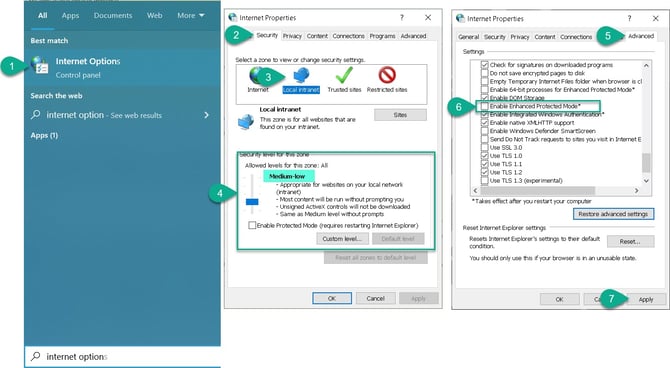
Abra Opciones de Internet desde el menú Inicio de Windows. Se abre la ventana Propiedades de Internet.
- Vaya a la pestaña Seguridad.
- Haga clic en el icono Intranet local.
- Asegúrese de que el nivel NO esté establecido en "Alto" (por ejemplo: "Medio").
Nota: si tiene una configuración personalizada, puede seleccionar Nivel predeterminado para restablecer el valor. - Vaya a la pestaña Opciones avanzadas.
- Asegúrese de que la casilla "Habilitar Modo protegido mejorado" esté desmarcada/desactivada.
- Haga clic en Aplicar.
3. Una regla del firewall bloquea el Launcher
Una regla del Firewall de Windows Defender puede impedir que el 3DEXPERIENCE Launcher acceda a los servicios necesarios para iniciar las aplicaciones.
Resolución
-
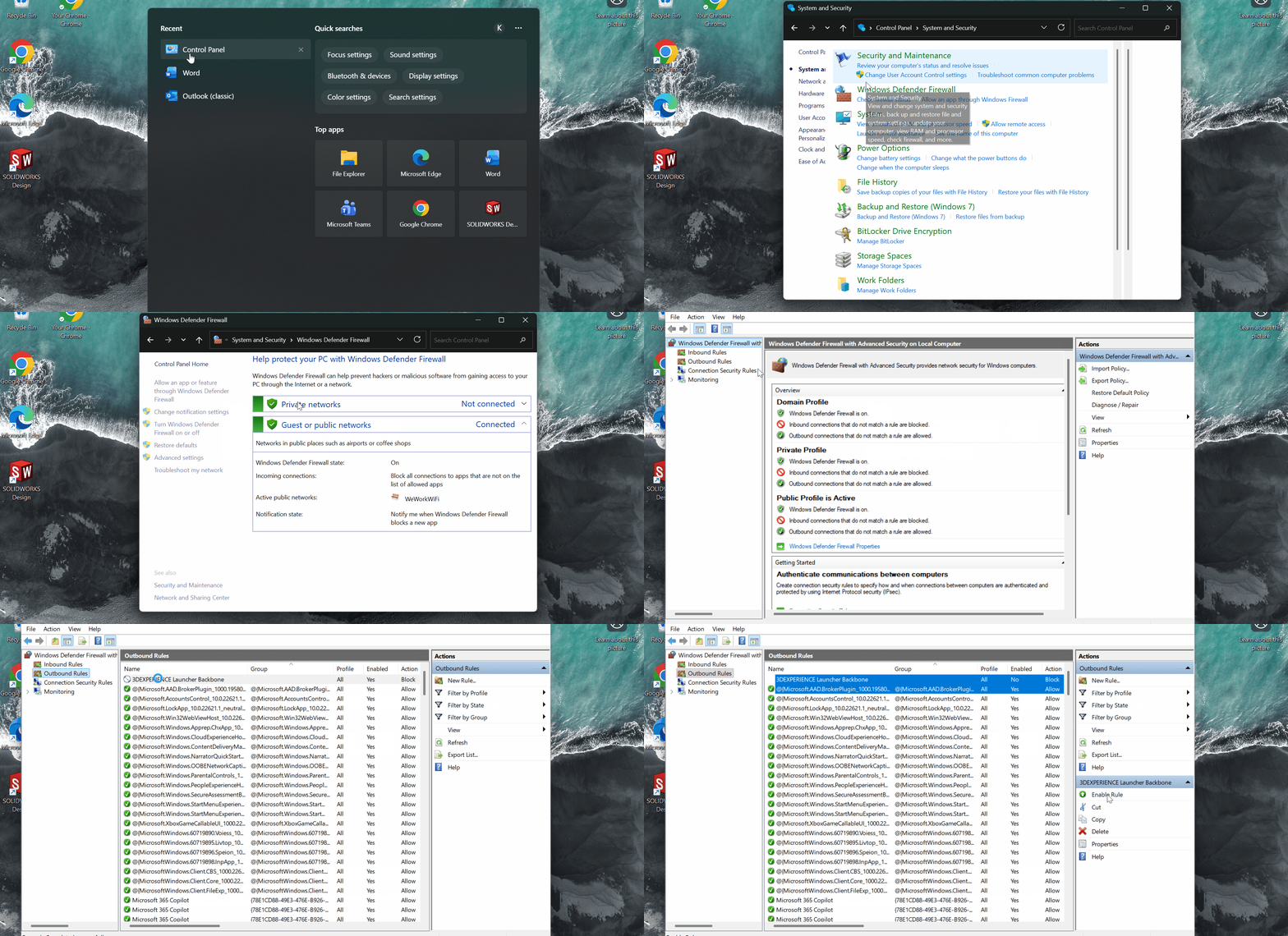
Abra el Firewall de Windows Defender:
-
Panel de control
-
Sistema y seguridad
-
Firewall de Windows Defender
-
- Acceda a Configuración avanzada.
- Seleccione Reglas de salida.
- Busque reglas que bloqueen las aplicaciones del 3DEXPERIENCE Launcher.
Ejemplo:
"C:\Program Files\Dassault Systemes\3DEXPERIENCE Launcher\3DEXPERIENCELauncherBackbone.exe"
"C:\Program Files\Dassault Systemes\3DEXPERIENCE Launcher\3DEXPERIENCELauncher.exe" - Seleccione la regla correspondiente.
- Haga clic en Deshabilitar regla.
Para comprobar los detalles de una regla, selecciónela y compruebe sus Propiedades.
4. Caché de Internet dañada u obsoleta
Los archivos temporales o las cookies dañados pueden impedir la recuperación de los datos de instalación.
Resolución
-
Abra las Propiedades de Internet:
-
Panel de control
-
Redes e Internet
-
Opciones de Internet
-
- En la pestaña General, haga clic en el botón Eliminar.
- 🔲Desmarque: Conservar los datos de sitios web favoritos.
- ☑️Marque: Archivos temporales de Internet / Cookies / Historial.
- Haga clic en Eliminar.
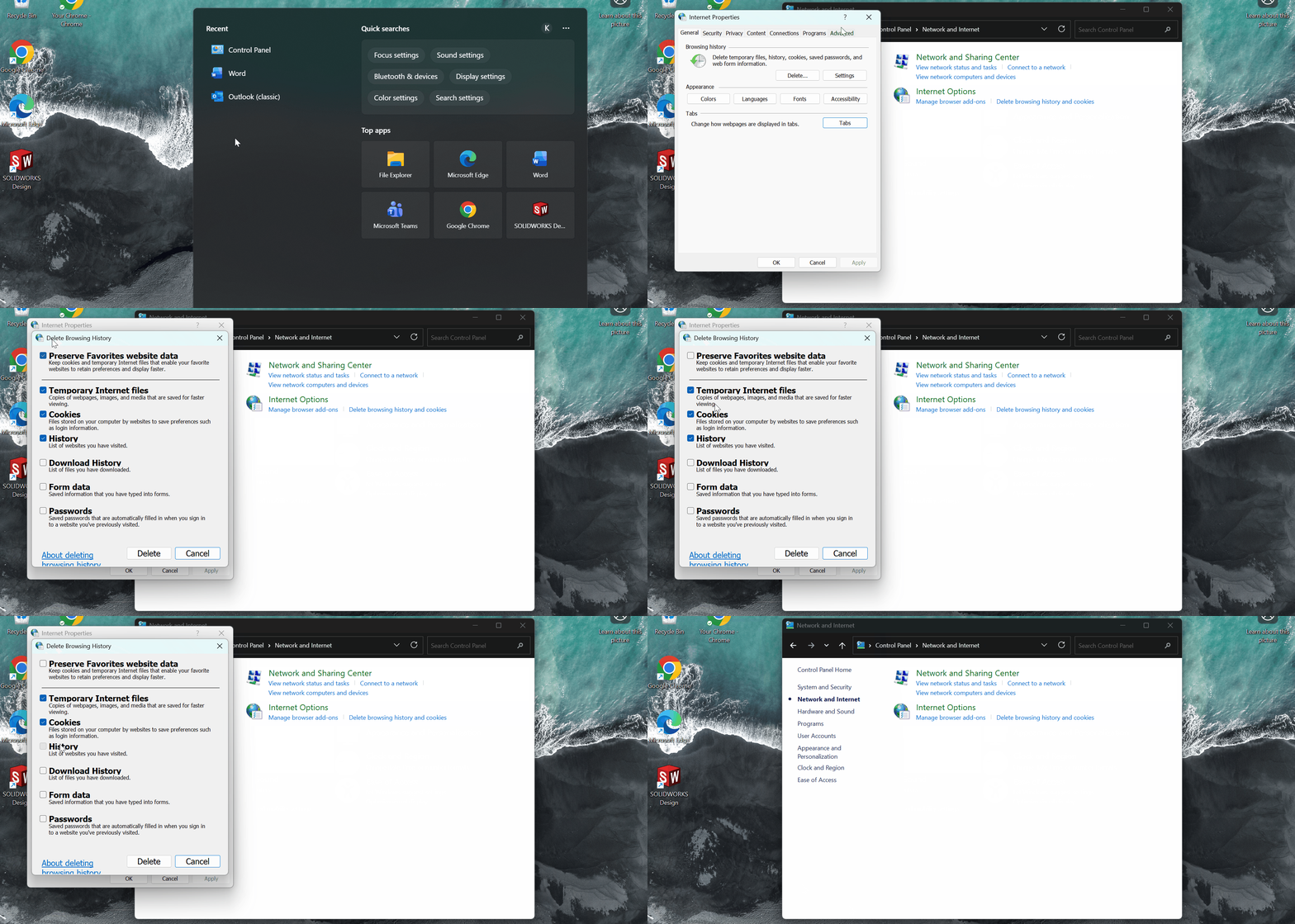
También puede eliminar manualmente los archivos temporales:
- Seleccione Configuración en la pestaña General.
- Haga clic en Ver archivos.
- Elimine los archivos temporales.
5. Los ajustes del proxy o del navegador bloquean los intercambios con la plataforma
En algunos entornos de red, una configuración de proxy o ajustes específicos del navegador pueden impedir la comunicación con la plataforma 3DEXPERIENCE.
Resolución
En Chrome o Edge, abra su plataforma 3DEXPERIENCE y haga clic en el icono situado a la izquierda de la dirección del sitio > Configuración del sitio. Compruebe que los permisos Red local y Aplicaciones en el dispositivo están activados para la plataforma.
Intente conectarse a su plataforma con otro navegador.
¡Infórmenos de este problema!
a. ¿Se ha resuelto el problema? Háganoslo saber, ¡así podremos evitar que vuelva a ocurrir en el futuro!
b. ¿Sigue sin funcionar? ¡Contáctenos también!
Contacto: support@ohmycad.com