
Problème :
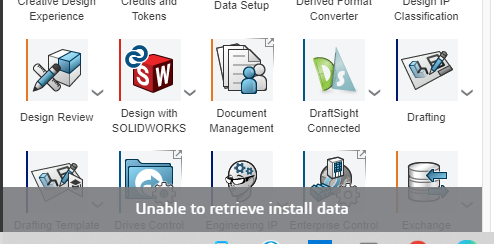
Lorsque vous lancez SOLIDWORKS ou d'autres applications, vous recevez l'erreur suivante :
"Impossible d'extraire les données d'installation"
Correctifs connus :
1. Si vous utilisez l'antivirus SentinelOne
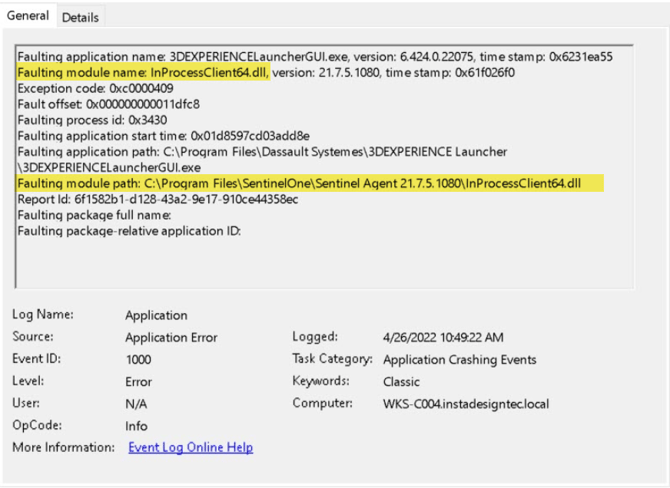
L'antivirus SentinelOne peut empêcher l'ouverture du 3DEXPERIENCE Launcher.
Lorsque vous consultez l'Observateur d'événements Windows, un module défectueux apparaît : InProcessClient64.dll.
Résolution
Vous ou votre service informatique devez ajouter une exception dans votre antivirus Sentinel One pour le programme suivant :
C:\Program Files\Dassault Systemes\Launcher\DEXPERIENCELauncherBackbone.exe
IMPORTANT
Vous devez redémarrer votre station de travail une fois l'exception ajoutée.
Si vous avez installé votre lanceur 3DEXPERIENCE à un emplacement personnalisé, vous devrez ajouter cet emplacement personnalisé en tant qu'exception.
2. Le niveau de sécurité de l'intranet local bloque les échanges avec le Launcher
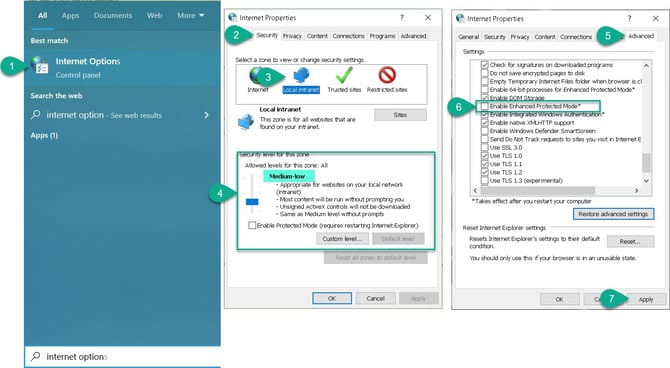
Une autre cause possible est le niveau de sécurité de l'intranet local qui bloque l'échange avec le 3DEXPERIENCE Launcher.
Résolution
-
Ouvrez Options Internet dans le menu Démarrer de Windows. La fenêtre Propriétés Internet s'ouvre.
- Allez dans l'onglet Sécurité.
- Cliquez sur l'icône Intranet local.
- Assurez-vous que le niveau n'est PAS réglé sur "élevé" (par exemple : "moyen").
Remarque : si vous avez des paramètres personnalisés, vous pouvez sélectionner Niveau par défaut pour réinitialiser la valeur. - Allez dans l'onglet Avancé.
- Assurez-vous que la case à cocher "Activer le mode protégé amélioré" est décochée/désactivée.
- Cliquez sur Appliquer.
3. Une règle du pare-feu bloque le Launcher
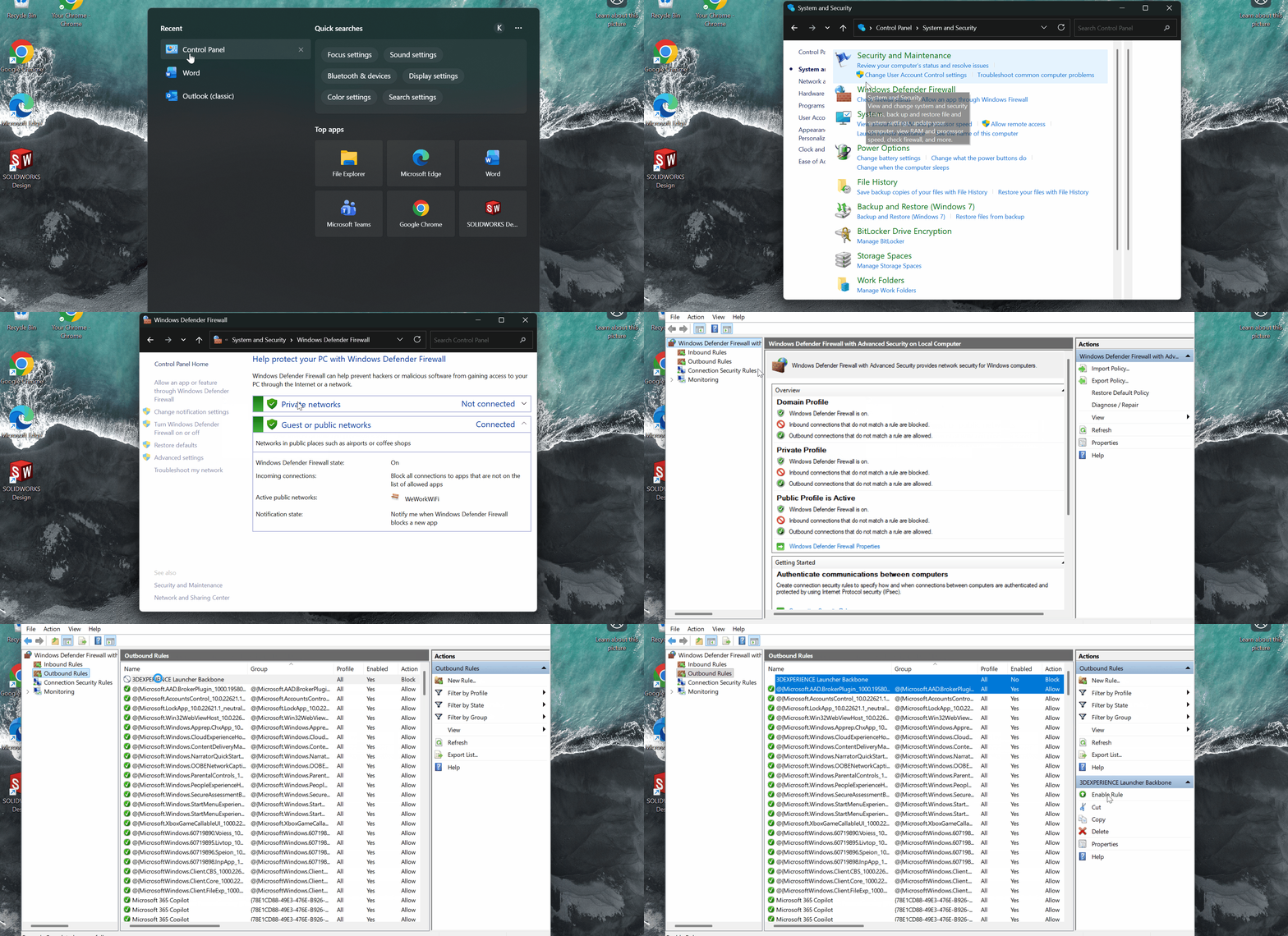
Une règle du pare-feu Windows Defender peut empêcher le 3DEXPERIENCE Launcher d'accéder aux services nécessaires au lancement des applications.
Résolution
-
Ouvrir le pare-feu Windows Defender :
-
Panneau de configuration
-
Système et sécurité
-
Pare-feu Windows Defender
-
- Accéder aux Paramètres avancés.
- Sélectionner les Règles de trafic sortant.
- Chercher des règles bloquant les applications 3DEXPERIENCE Launcher.
Exemple :
"C:\Program Files\Dassault Systemes\3DEXPERIENCE Launcher\3DEXPERIENCELauncherBackbone.exe"
"C:\Program Files\Dassault Systemes\3DEXPERIENCE Launcher\3DEXPERIENCELauncher.exe" - Sélectionner la règle concernée.
- Cliquer sur Désactiver la règle.
Pour vérifier les détails d'une règle, sélectionnez cette règle et vérifier ses Propriétés.
4. Le cache Internet est corrompu ou obsolète
Des fichiers temporaires ou des cookies corrompus peuvent empêcher la récupération des données d'installation.
Résolution
-
Ouvrir les Propriétés Internet :
-
Panneau de configuration
-
Réseau et Internet
-
Options Internet
-
- Dans l'onglet Général, cliquer sur Supprimer.
- 🔲Décocher : Conserver les données des sites web favoris.
- ☑️Cocher : Fichiers Internet temporaires / Cookies / Historique.
- Cliquer sur Supprimer.
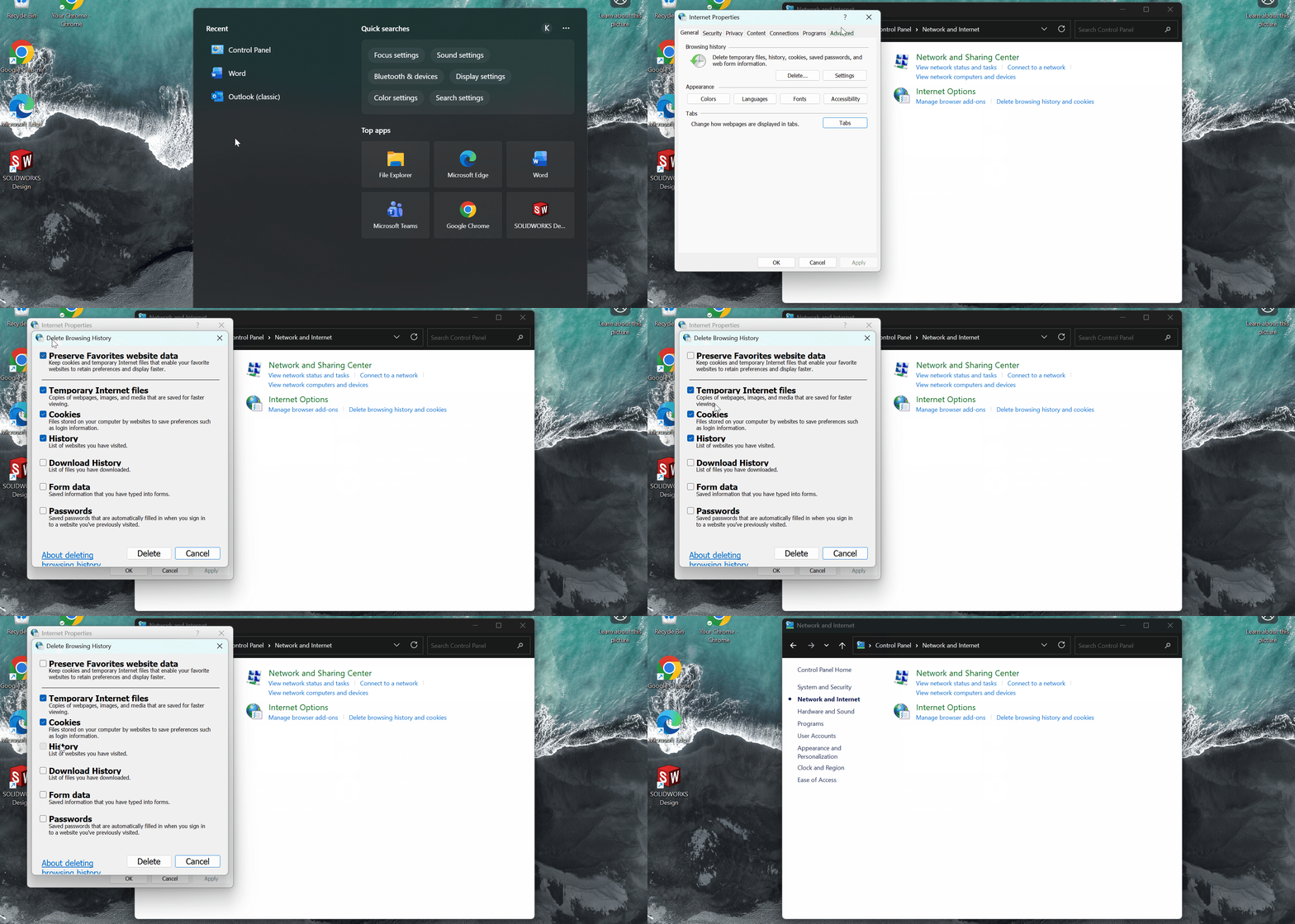
Vous pouvez également supprimer manuellement les fichiers temporaires :
- Sélectionner Paramètres dans l'onglet Général.
- Cliquer sur Afficher les fichiers.
- Supprimer les fichiers temporaires.
5. Les paramètres proxy ou du navigateur bloquent les échanges avec la plateforme
Dans certains environnements réseau, une configuration proxy ou des paramètres spécifiques au navigateur peuvent empêcher la communication avec la plateforme 3DEXPERIENCE.
Résolution
Dans Chrome ou Edge, ouvrez votre plateforme 3DEXPERIENCE, puis cliquez sur l'icône située à gauche de l'adresse du site > Paramètres du site. Vérifiez que les autorisations Réseau local et Applis sur l'appareil sont activées pour la plateforme.
Essayez de vous connecter à la plateforme avec un autre navigateur.
Signalez-nous ce problème !
a. Le problème est résolu ? Faites-le nous savoir, afin que l'on puisse éviter qu'il ne se reproduise par la suite !
b. Cela ne fonctionne toujours pas ? Contactez nous également !
Contact : support@ohmycad.com