
Problème :
Dans certains environnements, l’antivirus ou le pare-feu :
- Bloque des fichiers nécessaires.
- Rend indisponible certaines fonctions.
- Empêche les téléchargements.
- Ralentit ou empêche le démarrage de SOLIDWORKS.
Désactiver l'antivirus n'est pas recommandé.
Dans certains cas, même désactivé, d'autres process peuvent bloquer des fichiers nécessaires à SOLIDWORKS Design.
Pour résoudre les problèmes de blocage de SOLIDWORKS par un antivirus ou un pare-feu, il convient d'ajouter des exceptions pour les exécutables SOLIDWORKS et 3DEXPERIENCE, de nettoyer les données Internet et de vérifier les paramètres de sécurité Windows.
Résolution : Autoriser explicitement les fichiers dans l'antivirus et le pare-feu
Étape 1 : Ajouter des exceptions dans le pare-feu
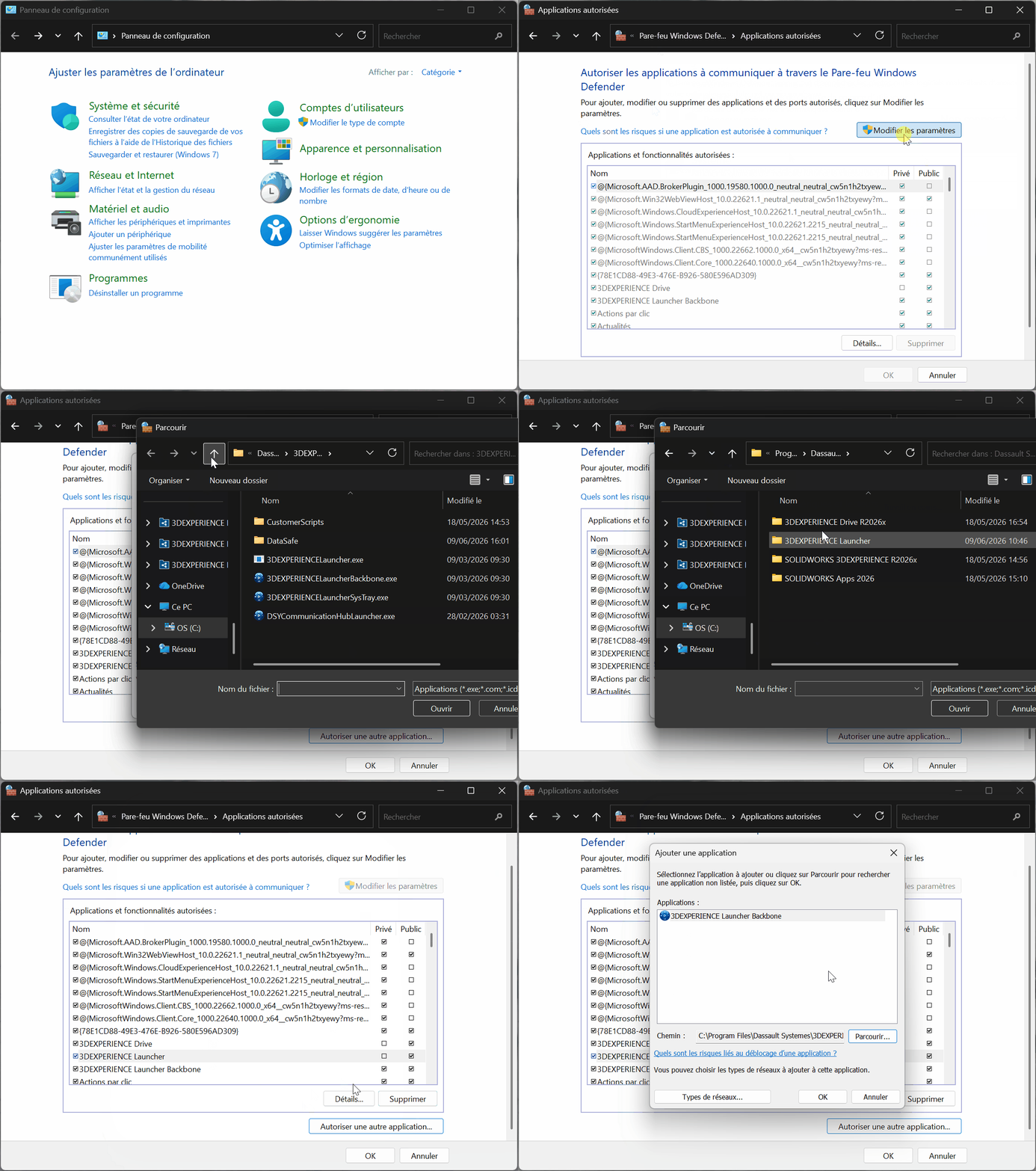
Accéder au pare-feu Windows Defender :
-
Panneau de configuration
-
Système et sécurité
-
Pare-feu Windows Defender
-
Autoriser une application
-
Modifier les paramètres
-
Autoriser une autre application
Ajouter les fichiers suivants :
"C:\Program Files\Dassault Systemes\3DEXPERIENCE Launcher\3DEXPERIENCELauncher.exe"
"C:\Program Files\Dassault Systemes\3DEXPERIENCE Launcher\3DEXPERIENCELauncherBackbone.exe"
"C:\Program Files\Common Files\SolidWorks Shared\swCef\swCefSubProc.exe"
"C:\Program Files\Dassault Systemes\SolidWorks 3DEXPERIENCE\win_b64\code\bin\ENOPLMCSAclIent.exe"
OU
"C:\Program Files\Dassault Systemes\B427XCADConnectors\win_b64\code\bin\ENOPLMCSAclIent.exe"
Autorisez ces fichiers pour les réseaux : Domaine, Privé, Public (selon les règles de votre organisation).
Si un antivirus autre que Windows Defender est installé
- Ouvrir la console de l’antivirus.
- Vérifier les exceptions.
- Ajouter les mêmes fichiers que ci-dessus.
Etape 2 : Nettoyage des données Internet
Supprimer l'historique complet avant de relancer SOLIDWORKS.
Ouvrir Panneau de configuration > Réseau et Internet > Options Internet > Onglet Général > Historique de navigation > Supprimer
Cette opération permet d’éliminer les blocages causés par des fichiers temporaires ou des cookies obsolètes.
Etape 3 : Vérification des paramètres Internet
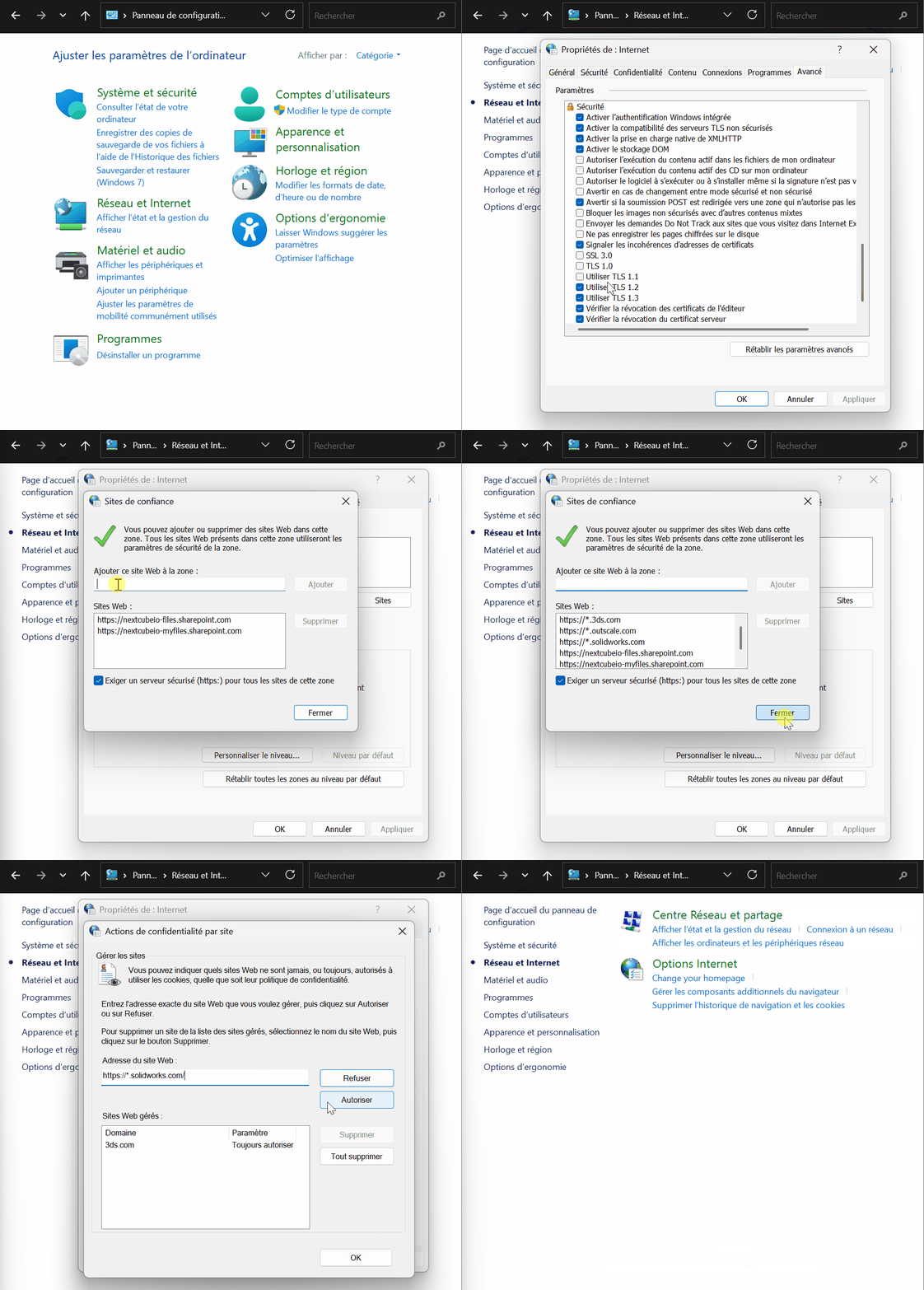
Dans Réseau et Internet > Options Internet :
Onglet Avancé :
✅ Activer : Utiliser TLS 1.2
Activer le stockage DOM
❌ Désactiver : Activer le mode de protection renforcée (si proposé)
Onglet Sécurité :
- Régler le niveau sur Moyen
- Ajouter aux Sites de confiance :
Onglet Confidentialité > Paramètres > Sites :
✅ Autoriser :
Étape 4 : Vérifier l’accès au réseau local du navigateur
Dans Chrome ou Edge, vérifiez que l'accès au réseau local est autorisé pour votre plateforme 3DEXPERIENCE. Si cette autorisation est bloquée, le navigateur peut empêcher la communication avec 3DEXPERIENCE Launcher.
Dans les paramètres du navigateur, autorisez l'accès au réseau local pour [*.]3dexperience.3ds.com, puis actualisez la page et relancez SOLIDWORKS Design.
Etape 5 : Redémarrer
Relancez SOLIDWORKS via le 3DEXPERIENCE Launcher. Si le problème persiste, redémarrez également votre poste de travail.