
Dans un environnement SOLIDWORKS, il peut être nécessaire d'ajouter des modules complémentaires à une licence SOLIDWORKS.
Si vous avez suivi la procédure d'installation SOLIDWORKS manuelle ou Desktop, cet article vous explique comment ajouter votre clé facilement, sans devoir réinstaller votre logiciel.
Méthode 1 : Ajouter la clé sur SOLIDWORKS Design
Une fois SOLIDWORKS correctement installé (Installation manuelle), la gestion des modules additionnels s'effectue via l'assistant d'installation présent sur votre ordinateur.
Procédure :
Accéder à l'assistant d'installation :
- Ouvrir le menu.
- Lancer 3DEXPERIENCE SOLIDWORKS Installation Manager.
- Sélectionner la version de SOLIDWORKS Design que vous souhaitez modifier.
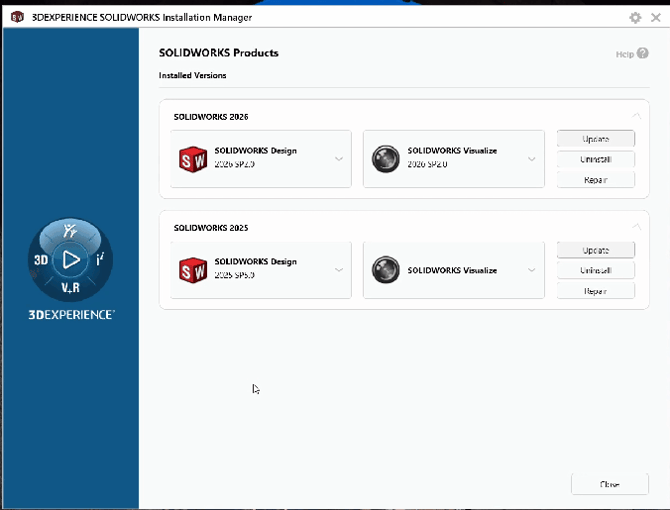
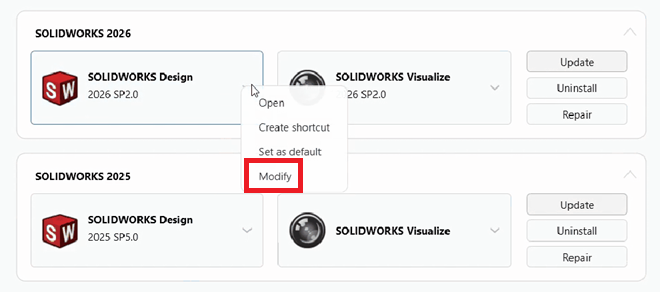
Modifier votre licence :
- Accéder aux options de votre version SOLIDWORKS via son menu déroulant.
- Cliquez sur Modifier.
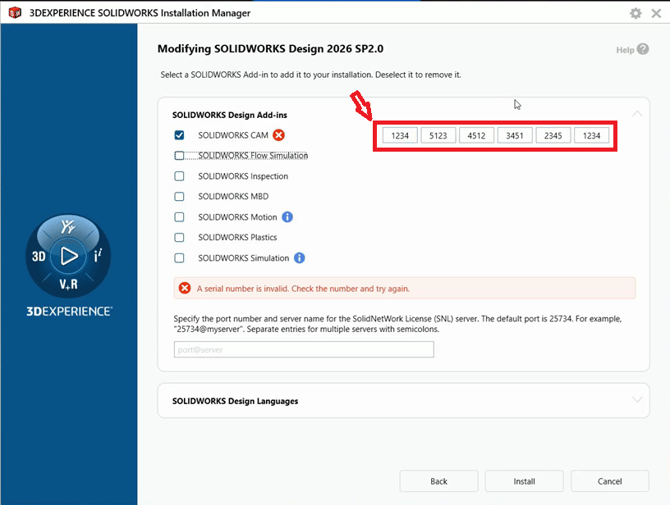
Ajouter la nouvelle clé :
- Choisir le nouveau composant à ajouter dans SOLIDWORKS Design Add-ins.
- Renseigner la clé de licence.
Lancer l'installation :
Cliquer sur Installer.
Méthode 2 : Ajouter la clé sur SOLIDWORKS Desktop
Cette méthode permet d'accéder directement à la modification d'une installation existante.
Procédure :
Accéder à l'assistant d'installation :
- Ouvrir le Panneau de configuration.
- Accéder à Programmes et fonctionnalités.
- Rechercher la version de SOLIDWORKS que vous voulez modifier.
- Cliquer sur Modifier.
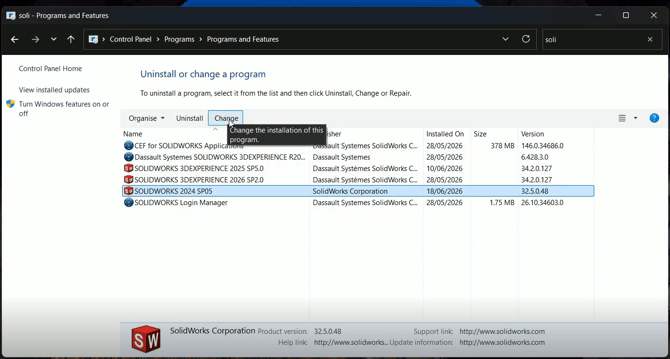
Modifier la licence :
Une fois dans l'assistant d'installation, sélectionner Modifier votre installation.
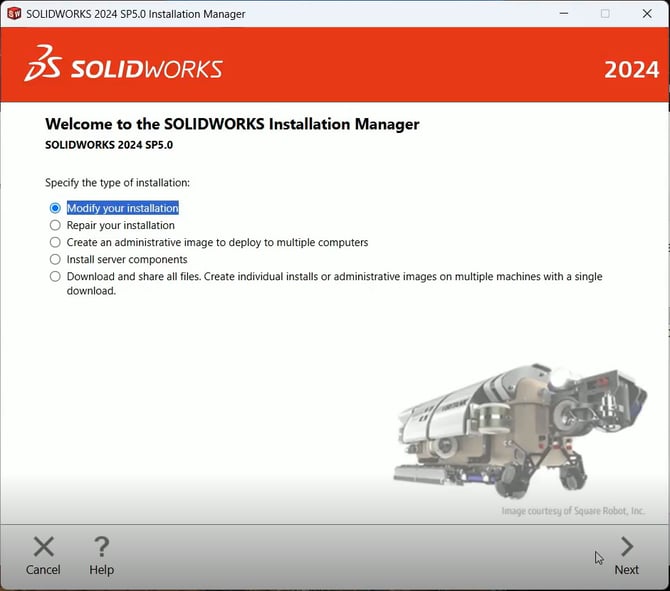
Ajouter votre clé :
Renseigner la clé du module complémentaire.
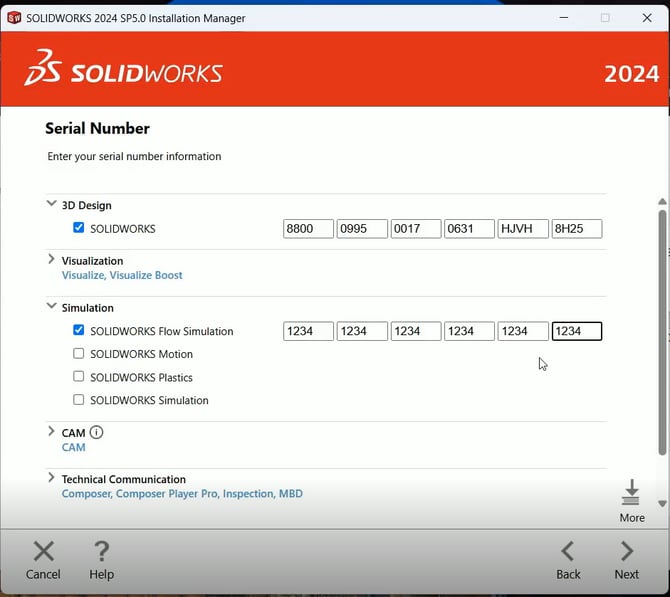
Lancer l'installation :
Cliquer sur Suivant puis Install.
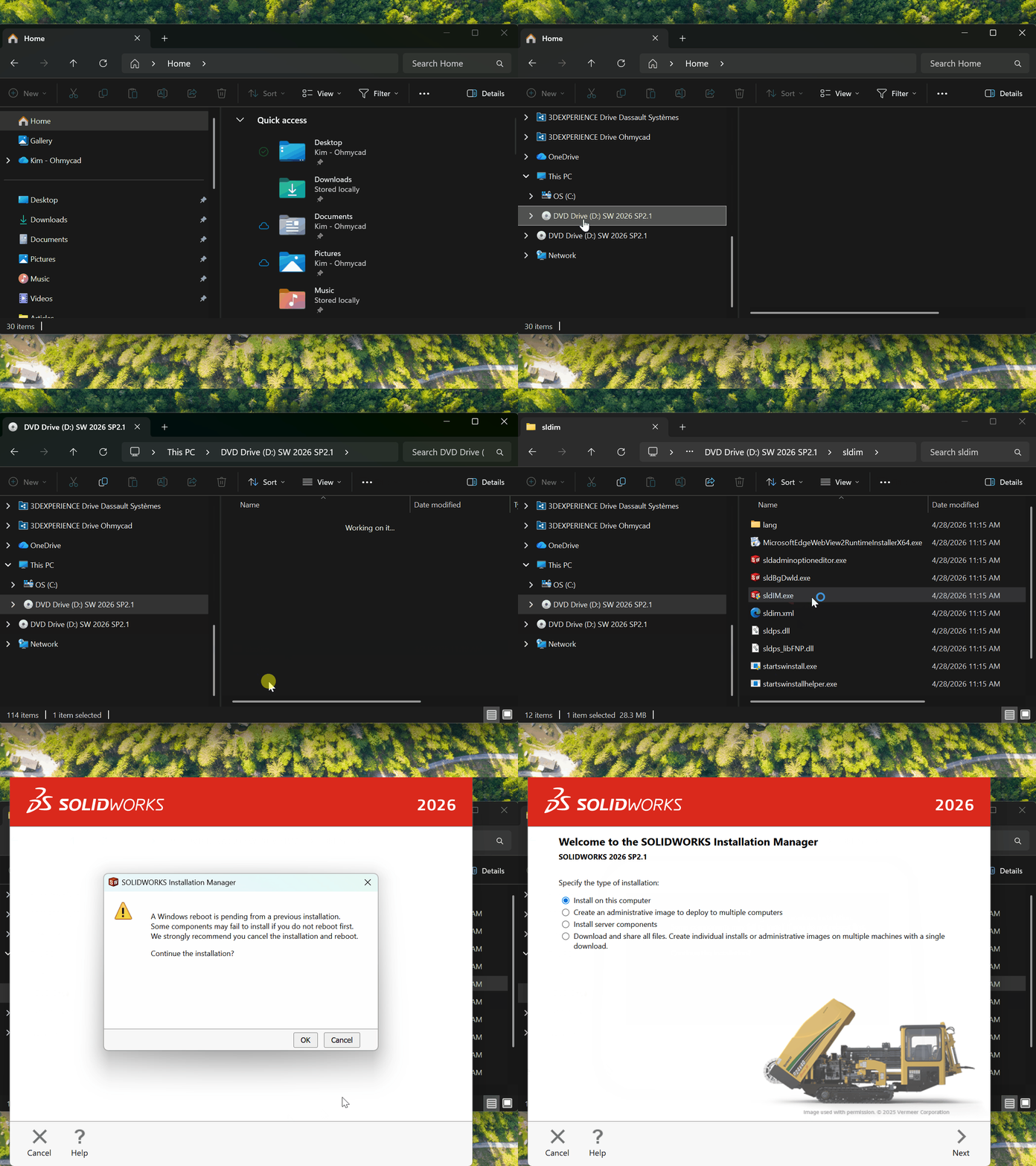
Dans certains cas, l'option Modifier ne fonctionne pas pour SOLIDWORKS Desktop.
Dans cette situation :
- Il faut passer par l'ISO utilisé lors de l'installation initiale.
- Lancer l'exécutable sldim > sldIM.exe (SOLIDWORKS Installation Manager)
Cela permet de relancer l'assistant d'installation et d'accéder à l'option Modifier votre installation.
C'est pourquoi il est fortement recommandé de conserver l'ISO après installation, afin de pouvoir intervenir facilement en cas de besoin.
Signalez-nous ce problème !
a. Le problème est résolu ? Faites-le nous savoir, afin que l'on puisse éviter qu'il ne se reproduise par la suite !
b. Cela ne fonctionne toujours pas ? Contactez nous également !
Contact : support@ohmycad.com