
Gestionnaire de licences SolidNetWork
Le gestionnaire de licences SolidNetWork héberge flottantes de SOLIDWORKS Desktop. Il est disponible dans le gestionnaire d'installation de SOLIDWORKS.
Vous pouvez l'obtenir ici :
👉 Installation de SOLIDWORKS Desktop
Il est possible d'installer uniquement le gestionnaire SolidNetWork sans installer une licence SOLIDWORKS.
La version de SolidNetWork doit être à la version la plus récente de toutes les licences SOLIDWORKS qu'il accueille.
La version mineure (Service Pack) ne s'applique pas.
Le gestionnaire de licences peut fournir des licences pour des versions antérieures.
Serveur - Installation du gestionnaire de licences SolidNetWork
Avant que les utilisateurs puissent lancer SOLIDWORKS, SolidNetWork doit être installé et activé sur leur PC.
Le gestionnaire de licences doit être installé sur une machine connectée au même réseau que toutes les machines clientes
- Localisez le jeu de fichiers d'installation de votre SOLIDWORKS actuel et exécutez Setup.exe.
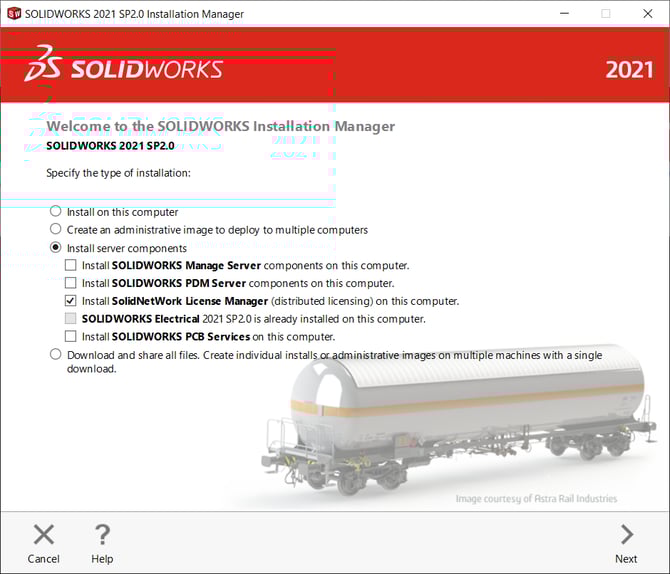
- Sélectionnez Installer les composants du serveur et Installer le gestionnaire de licences SolidNetWork, puis cliquez sur Suivant.
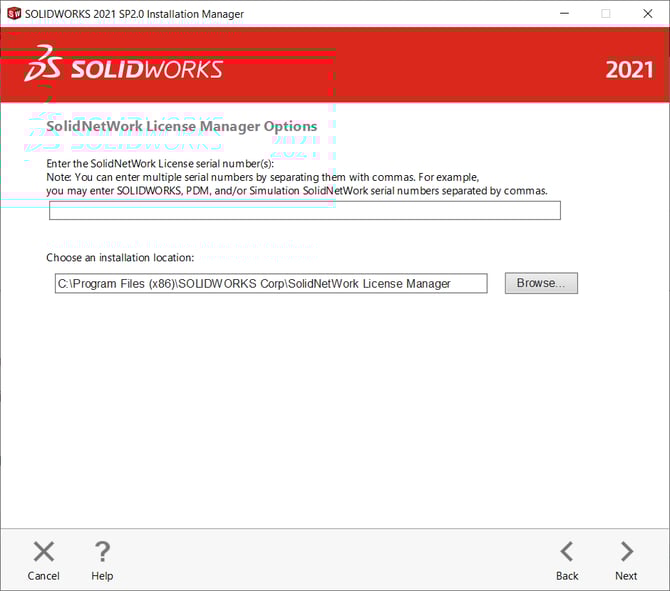
- Vous devez ensuite saisir tous les numéros de série du réseau SOLIDWORKS. Plusieurs numéros de série peuvent être séparés par des virgules (,)
- Choisissez l'emplacement d'installation par défaut :
C:\Program Files (x86)\SOLIDWORKS Corp\SolidNetWork License Manager. - Cliquez sur Suivant
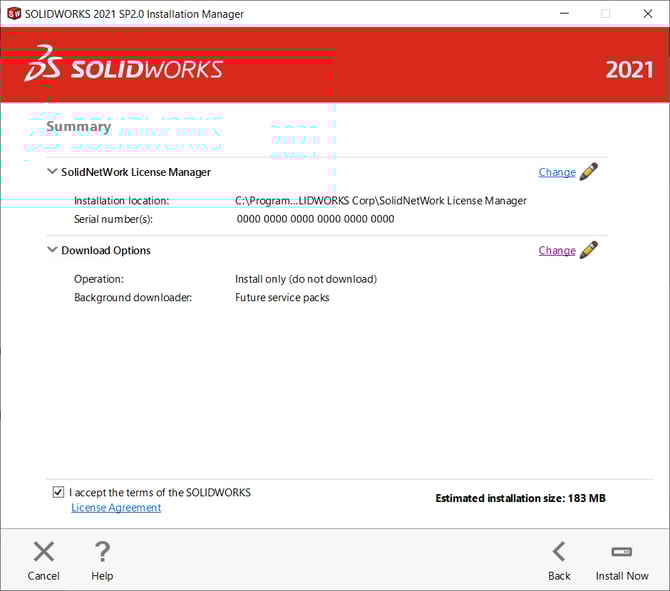
- Sélectionnez J'accepte les conditions du contrat de licence SOLIDWORKS et cliquez sur Installer maintenant pour commencer
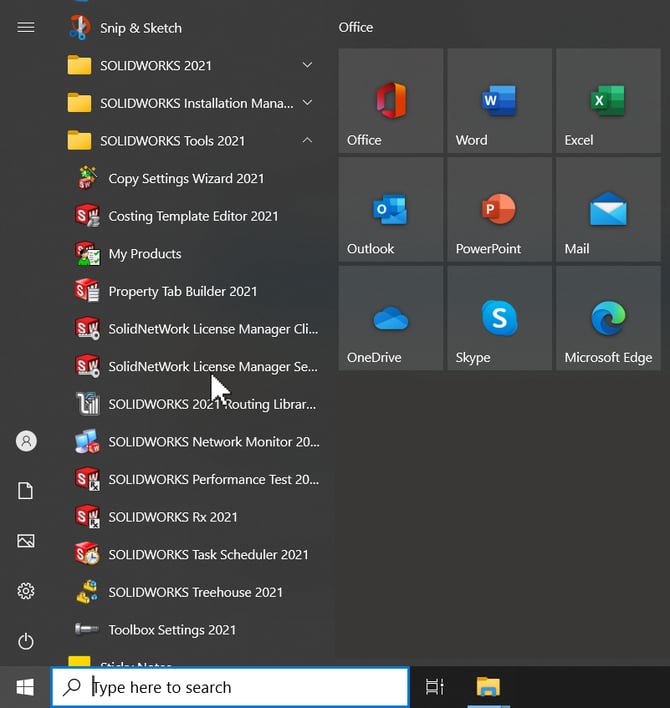
- Cliquez ensuite sur Terminer et vous trouverez le gestionnaire de licences SolidNetWork dans le menu Démarrer.
- Lancez l'application SolidNetWork License Manager via le menu Démarrer (Démarrer > SOLIDWORKS Tools 20XX > SolidNetWork License Manager Server).
Si SOLIDWORKS est installé sur la même machine, le menu Démarrer affichera deux raccourcis du gestionnaire de licences.
L'un est la version Administrateur du serveur (5 onglets en haut) et l'autre la version Client (4 onglets en haut).
- S'il s'agit d'une nouvelle installation du gestionnaire de licences, une boîte de dialogue indiquera qu'aucune licence SolidNetWork n'existe : "voulez-vous l'activer maintenant ?". Sélectionnez Oui.

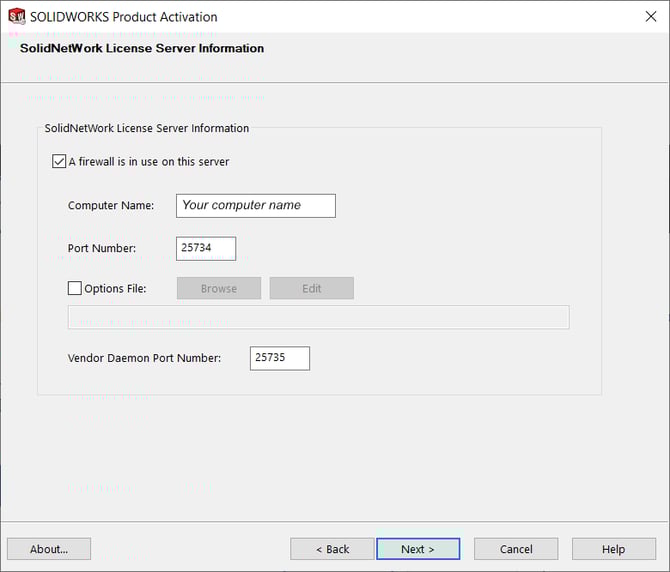
- La boîte de dialogue License Server Information vous permet de personnaliser les ports TCP pour la connectivité entre le client et le serveur.
Le numéro de port par défaut est 25734. Il peut être modifié si le port est déjà utilisé par une autre application. Si des pare-feu sont présents, sélectionnez "Un pare-feu est utilisé sur ce serveur". Le port 25735 sera alors utilisé par défaut. - Cliquez sur Suivant.
- Sélectionnez les licences à activer et la méthode d'activation. Si le serveur dispose d'une connexion Internet active, vous pouvez sélectionner Automatiquement par Internet et cliquer sur Suivant.
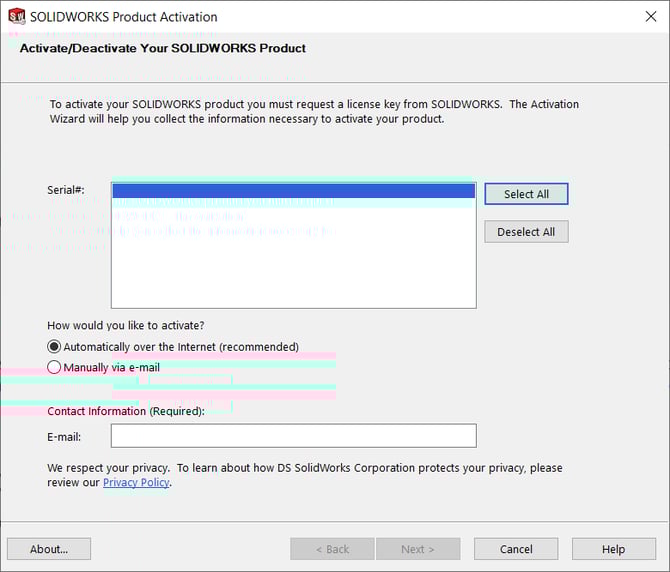
Si le serveur ne dispose PAS d'une connexion Internet :
- Sélectionnez Manuellement par e-mail pour enregistrer un fichier qui pourra être transféré sur un autre ordinateur ayant accès à Internet (par exemple, via une clé USB). Ce fichier, appelé 'SWActivateRequest', peut être envoyé par e-mail à activation@solidworks.com.
- Vous recevrez un courriel de réponse dans quelques minutes avec un fichier appelé "SWActivateResponse".
- Copiez ce fichier sur le serveur et retournez au processus d'activation manuelle.
- Utilisez 'Ouvrir' le fichier SWActivateResponse pour terminer l'activation. Si vous ne recevez pas de réponse, vérifiez vos dossiers de courrier indésirable (Junk/Spam).
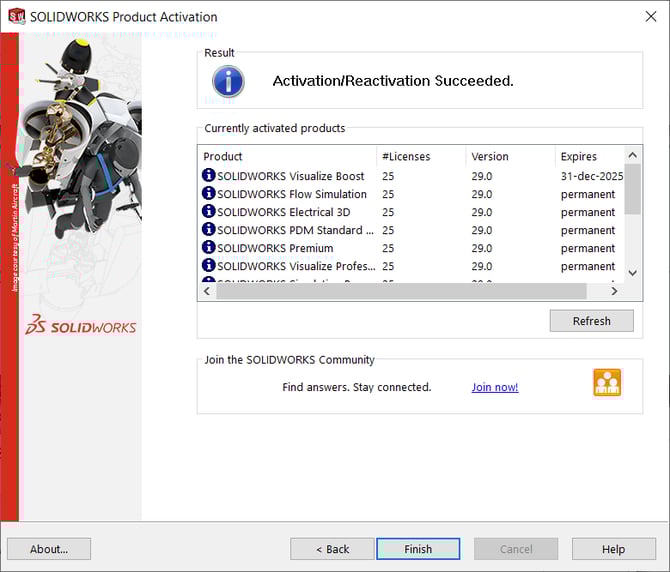
- Après l'activation de la licence, un écran de confirmation s'affiche, indiquant que l'activation s'est déroulée avec succès. Sélectionnez Finish (Terminer). Si vous rencontrez des difficultés lors de l'activation, contactez votre revendeur SOLIDWORKS pour obtenir une assistance technique.
Clients - Installation de SOLIDWORKS
L'étape suivante consiste à installer SOLIDWORKS sur les machines clientes qui se connecteront au serveur sur lequel le gestionnaire de licences SolidNetWork a été installé.
- Spécifiez un numéro de série de licence SolidNetWork lors de l'installation, SOLIDWORKS Installation Manager identifie cet ordinateur comme un client de licence SolidNetWork
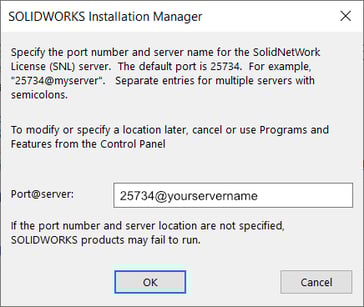
- SOLIDWORKS Installation Manager vous invite à indiquer le nom d'ordinateur et le numéro de port du gestionnaire de licences SolidNetWork pour connecter le client au gestionnaire de licences.
- Lors de l'installation de SOLIDWORKS, connectez-vous en tant qu'administrateur local de l'ordinateur. Cela vous permettra de disposer de toutes les autorisations sur l'ensemble de la machine.
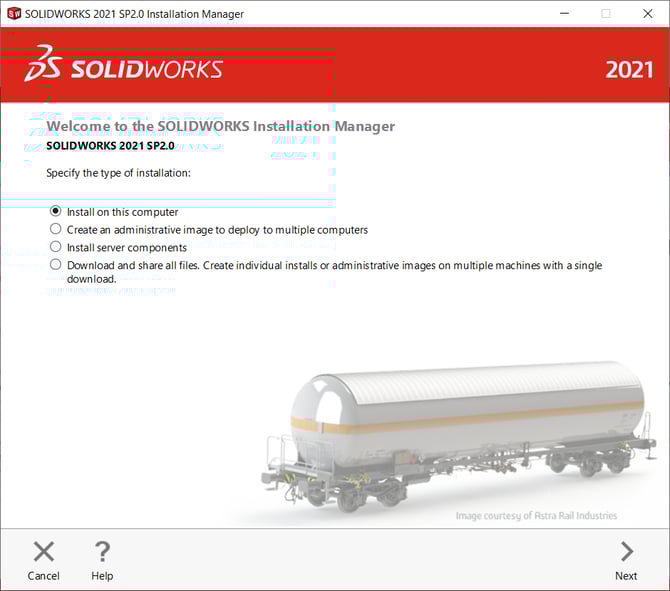
- Commencez l'installation de SOLIDWORKS en double-cliquant sur Setup.exe dans le dossier de téléchargement.
- Si l'option Installer sur cet ordinateur est sélectionnée, choisissez Suivant.
Saisir votre numéro de série
- L'étape suivante consiste à saisir le(s) numéro(s) de série SOLIDWORKS pour le(s) produit(s) acheté(s).
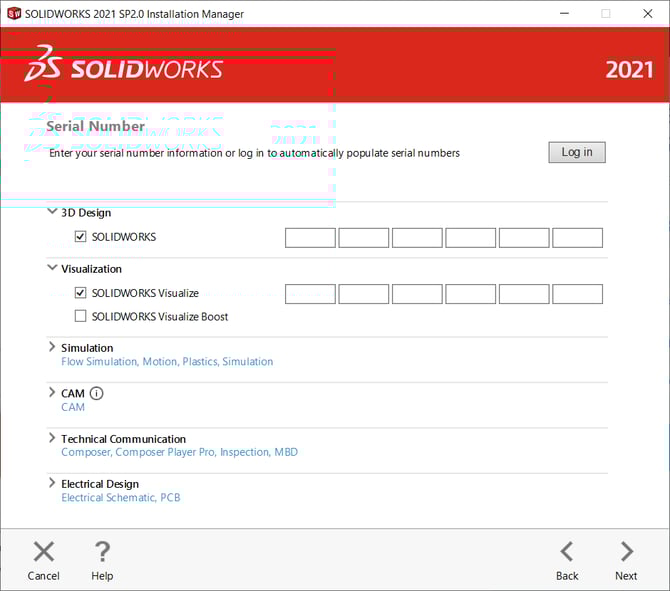
- Sélectionnez Suivant pour continuer.
Si une version existante de SOLIDWORKS est trouvée sur votre machine, vous pouvez :
- Mettre à niveau votre version existante
- Télécharger une nouvelle installation distincte
Facultatif : Changez les produits à installer
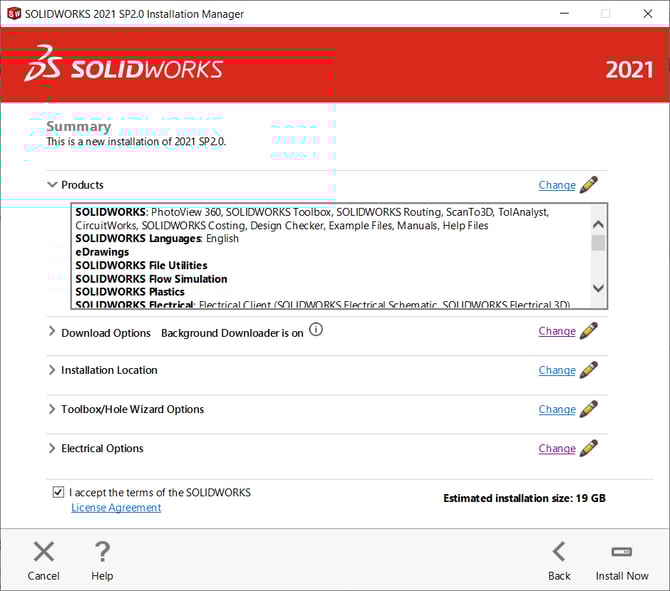
Le gestionnaire de licences aura déterminé les produits que vous êtes autorisé à installer en fonction de votre numéro de série donc la plupart du temps vous pouvez garder la sélection par défaut :
- Utilisez les options par défaut pour l'installation, sauf s'il y a une application spécifique que vous ne voulez pas installer.
- Sélectionnez Change à côté de Products pour afficher les applications qui vont être installées ainsi que leur taille de fichier, vous devriez voir tous les produits que vous avez achetés listés, contactez votre VAR si vous pensez qu'il vous manque des achats (seul l'anglais est installé, mais d'autres langues peuvent être sélectionnées sous Products).
- Sélectionnez Back to summary pour revenir en arrière
Facultatif : Options de téléchargement
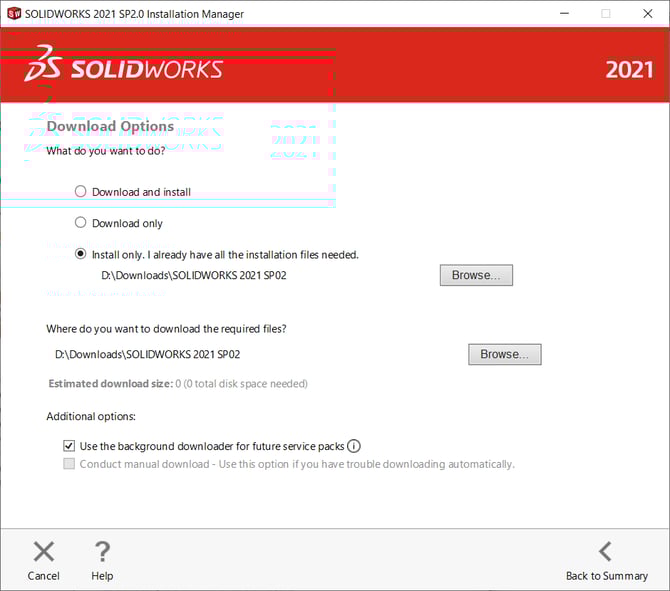
Dans les options de téléchargement, vous pouvez modifier les informations de téléchargement comme : l'emplacement des fichiers téléchargés, la façon de télécharger les fichiers et l'installation ou non des fichiers téléchargés.
- Sélectionnez Change à côté de Options de téléchargement
- Télécharger et installer : tous les fichiers manquants supplémentaires nécessaires à l'installation seront téléchargés.
- Télécharger seulement : permet d'obtenir le jeu de fichiers d'installation complet qui peut être partagé.
- Installer seulement : utilisé si vous avez déjà le fichier d'installation complet, ce qui est le cas dans cet exemple.
- Sélectionnez Back to summary lorsque vous avez revu ou terminé de modifier les options.
Facultatif : emplacement de l'installation
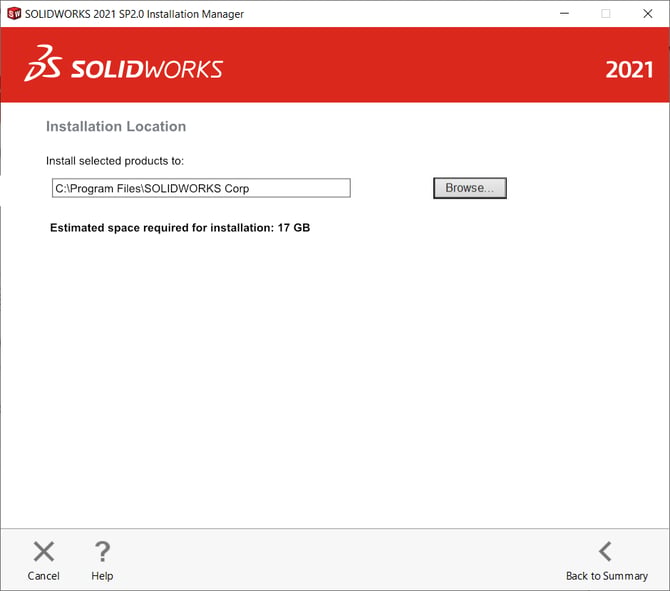
Vous pouvez modifier l'endroit où SOLIDWORKS sera installé.
- Sélectionnez Modifier à côté de Lieu d'installation
- Saisissez un nouvel emplacement si nécessaire. Par défaut, le logiciel s'installe dans C:\Program Files\SOLIDWORKS Corp.
- Sélectionnez Back to summary lorsque vous avez revu ou terminé de modifier les options.
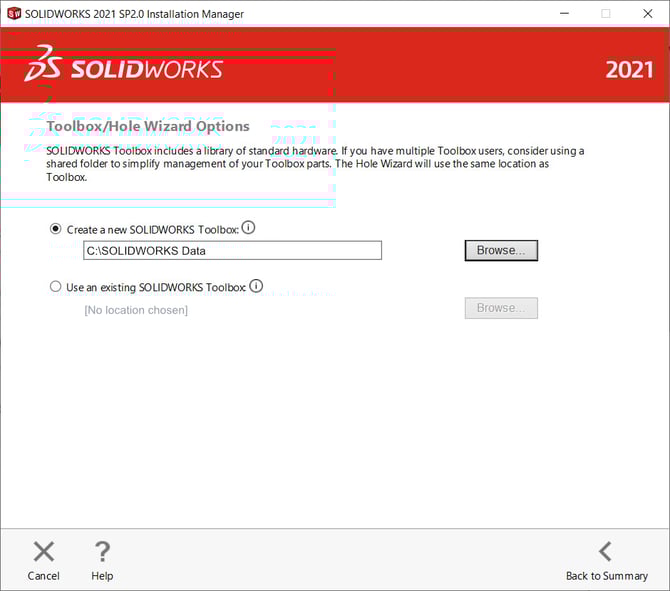
Facultatif : Options de la boîte à outils/de l'assistant de perçage
Vous pouvez modifier l'endroit où la base de données de la bibliothèque Toolbox/Hole Wizard sera installée :
l'assistant de perçage SOLIDWORKS est inclus dans toutes les versions de SOLIDWORKS, et la boîte à outils SOLIDWORKS est incluse dans les versions Professional et Premium.
- Sélectionnez " Modifier" à côté de " Boîte à outils/Options de l'assistant de perçage".
- Saisissez un nouvel emplacement si nécessaire. Par défaut, il sera installé dans C:\SOLIDWORKS Data
- Sélectionnez Back to summary lorsque vous avez revu ou terminé de modifier les options.
- Une fois toutes les options sélectionnées, assurez-vous que la case J'accepte les termes du contrat de licence SOLIDWORKS est cochée, puis sélectionnez Installer maintenant pour commencer.
- Il vous sera demandé de pointer vers le serveur qui exécute le gestionnaire de licences SolidNetWork. Entrez le port@servername. Le port par défaut étant 25734, il s'agit de 25734@votre nom de serveur. Sélectionnez OK
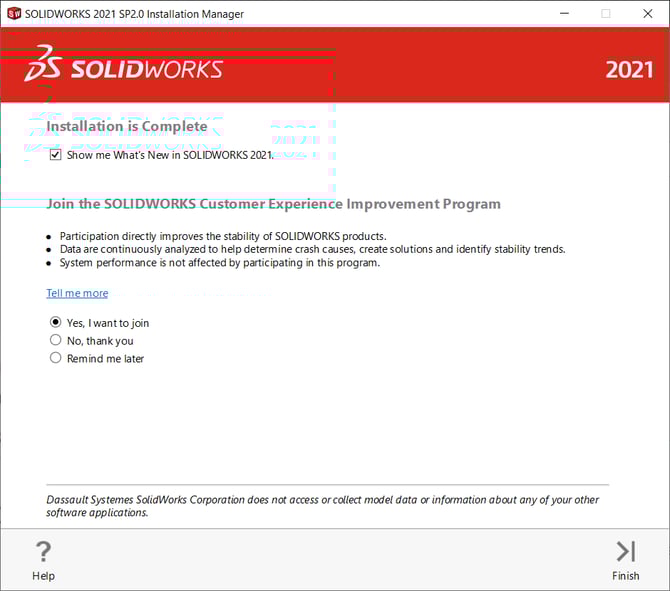
- Cliquez ensuite sur Terminer et vous trouverez les icônes de l'application SOLIDWORKS sur votre bureau et dans le menu Démarrer.
Signalez-nous ce problème !
a. Le problème est résolu ? Faites-le nous savoir, afin que l'on puisse éviter qu'il ne se reproduise par la suite !
b. Cela ne fonctionne toujours pas ? Contactez nous également !
Contact : support@ohmycad.com